Toutes les fonctionnalités de Pilote PDF
Une boîte à outils PDF complète : 11 outils, 46 fonctions, pensés pour travailler rapidement, sans cloud et sans abonnement.
Tout ce que fait Pilote PDF
Une fonction pour chaque besoin, rangée comme dans le logiciel. Tout se passe sur votre machine, rien n'est envoyé.
Organiser les pages
Fusionner, extraire, supprimer, pivoter et numéroter vos pages.
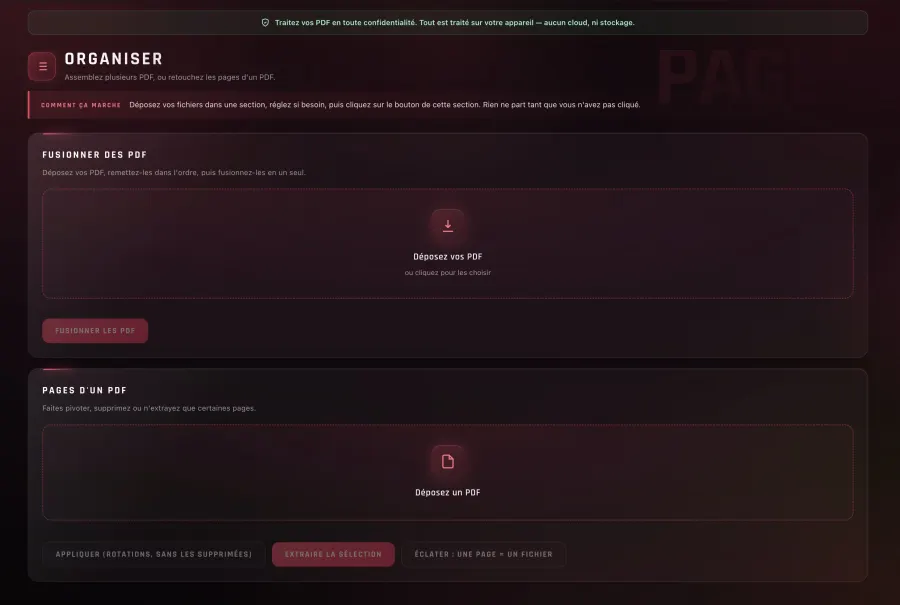
Fusionner seulement certaines pages
Prenez uniquement les pages utiles de chaque PDF pour composer le nouveau.
Onglet OrganiserGarder seulement certaines pages
Désolidarisez un PDF : les pages choisies partent dans un nouveau fichier.
Onglet OrganiserPivoter une page
Remettez à l'endroit une page de travers ou à l'envers.
Onglet OrganiserNuméroter les pages
Un numéro sur chaque page (1, 1 / 12, Page 1 sur 12), à l'endroit voulu.
Onglet NuméroterSigner et tamponner
Signer, parapher, poser un tampon ou le cachet de l'entreprise.
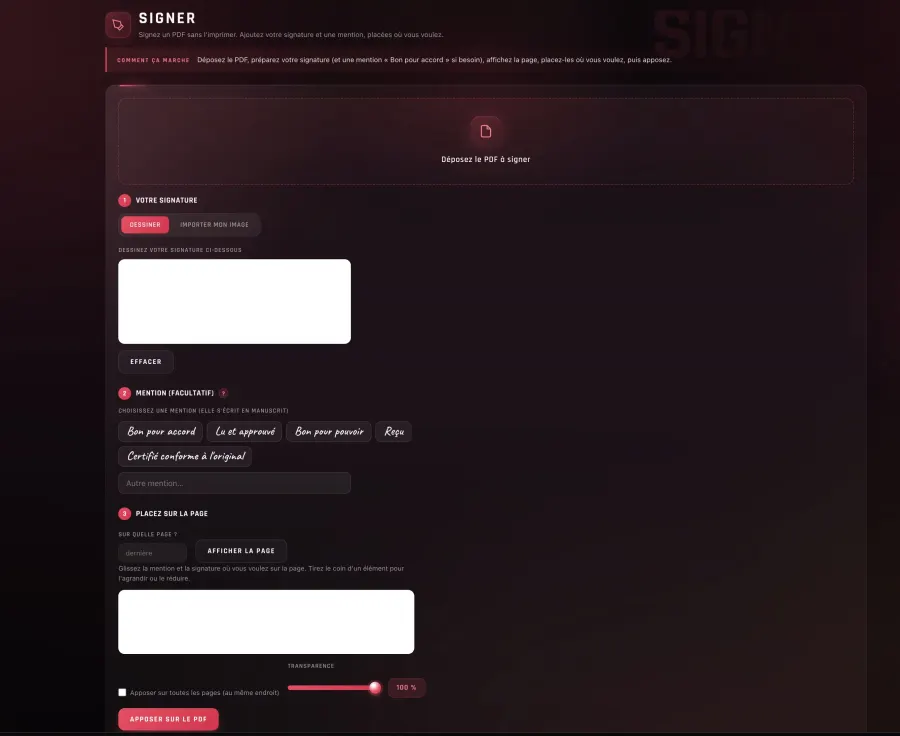
Signer un PDF
Dessinez votre signature à la souris, au doigt ou au stylet, et posez-la sur la page.
Onglet SignerSigner en écrivant son nom
Tapez votre nom : il devient une signature manuscrite.
Onglet SignerImporter sa signature
Utilisez l'image de votre vraie signature (PNG, JPG).
Onglet SignerDétourer une signature prise en photo
Photo d'une signature faite sur papier : le fond disparaît, il ne reste que le trait.
Onglet SignerMémoriser sa signature
Faites-la une fois : elle revient toute seule la fois suivante.
Onglet SignerSigner plusieurs pages
Signez une page, puis une autre : chacune garde sa signature à sa place.
Onglet SignerParapher toutes les pages
Vos initiales posées d'un coup en bas de chaque page.
Onglet SignerAjouter une mention manuscrite
« Lu et approuvé », « Bon pour accord »… écrite à la main sur le document.
Onglet SignerPoser le cachet de l'entreprise
Nom, adresse, SIREN, SIRET… en tampon, avec votre signature par-dessus.
Onglet SignerTampon « Payé »
Marquez une facture comme payée, avec la date.
Onglet SignerTampon « Reçu »
Indiquez qu'un document a été reçu, avec la date.
Onglet SignerTampon « Copie conforme »
Certifiez qu'une copie est conforme à l'original.
Onglet SignerRemplir et écrire
Remplir un formulaire ou écrire n'importe où sur un PDF.
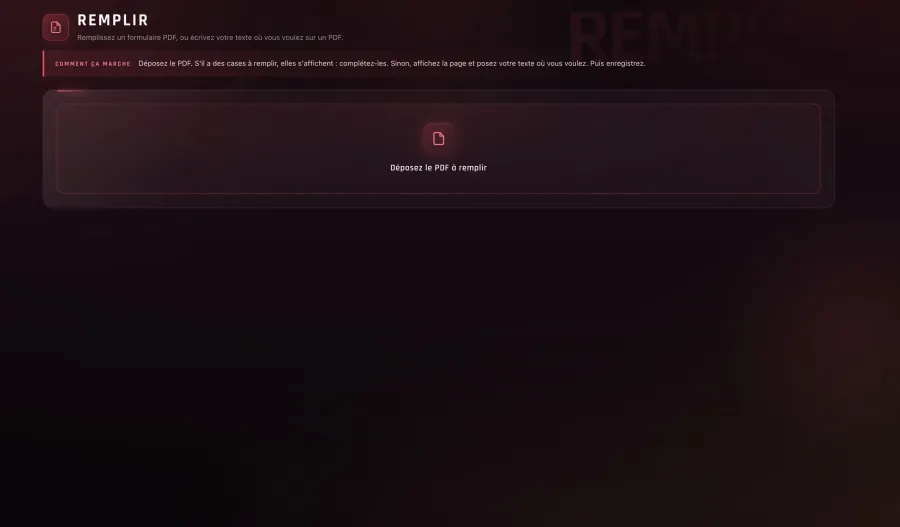
Remplir un formulaire PDF
Les cases du formulaire s'affichent en liste : remplissez, cochez, enregistrez.
Onglet RemplirÉcrire n'importe où sur un PDF
Tapez votre texte directement sur la page, dans la police et la taille voulues.
Onglet RemplirCorriger et caviarder
Corriger, effacer ou caviarder un texte, même sur un scan.
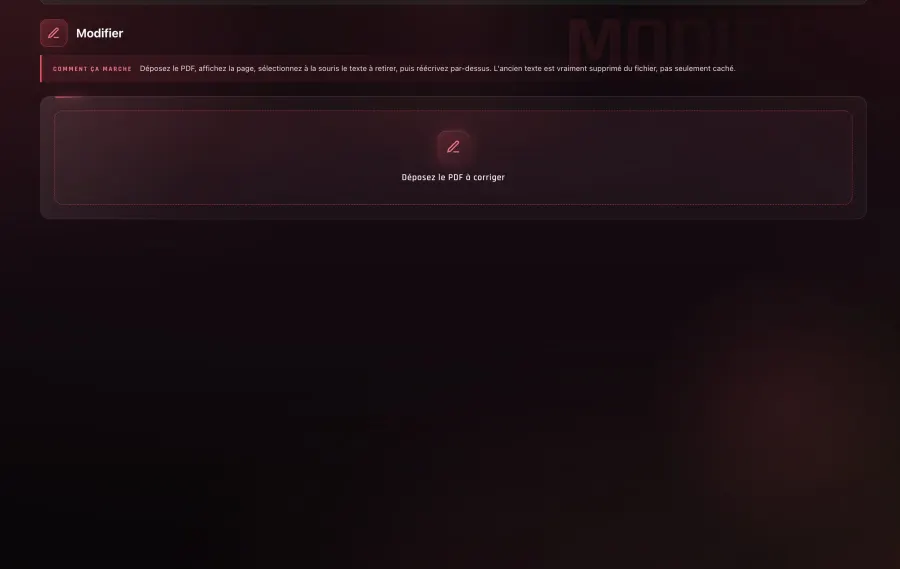
Corriger un texte
Retirez une faute ou une vieille adresse et réécrivez par-dessus, à la même taille.
Onglet ModifierEffacer un texte
Faites disparaître un texte du document, sans laisser de trace.
Onglet ModifierCaviarder une information
Une bande noire sur une info confidentielle (IBAN, n° de sécu…) : elle est retirée du fichier.
Onglet ModifierCorriger un document scanné
Sur un scan (une photo), tracez à la main la zone à effacer, puis réécrivez.
Onglet ModifierConvertir et extraire
Photos en PDF, PDF en images, texte ou tableau pour Excel.
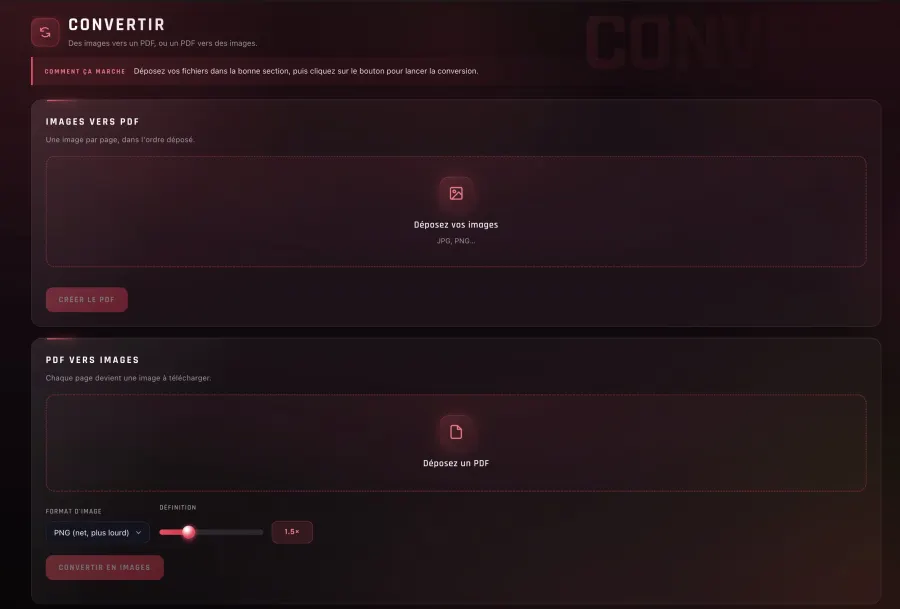
Transformer des photos en PDF
Vos images (JPG, PNG…) deviennent un PDF, une image par page.
Onglet ConvertirTransformer un PDF en images
Chaque page devient une image PNG ou JPG, avec l'aperçu de la netteté.
Onglet ConvertirEnregistrer une seule page en image
Récupérez juste la page qu'il vous faut, en image.
Onglet ConvertirRécupérer le texte d'un PDF
Le texte du PDF, prêt à copier ou à télécharger (hors documents scannés).
Onglet PDF vers texteRécupérer un tableau pour Excel
Le contenu du PDF en tableau (.csv), qui s'ouvre dans Excel.
Onglet PDF vers texteAlléger
Réduire le poids d'un PDF en voyant la netteté obtenue.
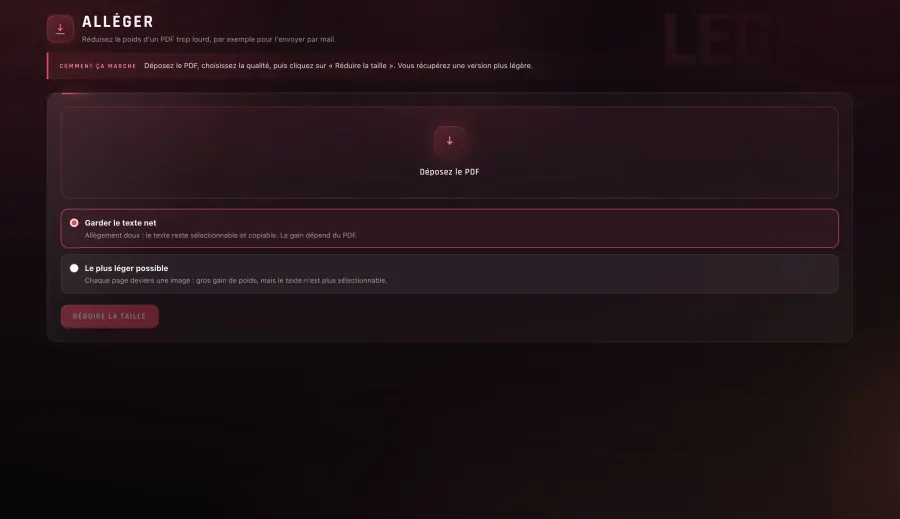
Alléger un PDF trop lourd
Réduisez son poids en voyant en direct la netteté obtenue.
Onglet AllégerPréparer un PDF pour le mail
Un repère vous dit si le poids passe par mail, avant de réduire.
Onglet AllégerAlléger sans perdre le texte
Le dernier cran garde le texte net et sélectionnable.
Onglet AllégerProtéger et confidentialité
Filigrane, traces cachées et doublons : gardez la main sur vos fichiers.
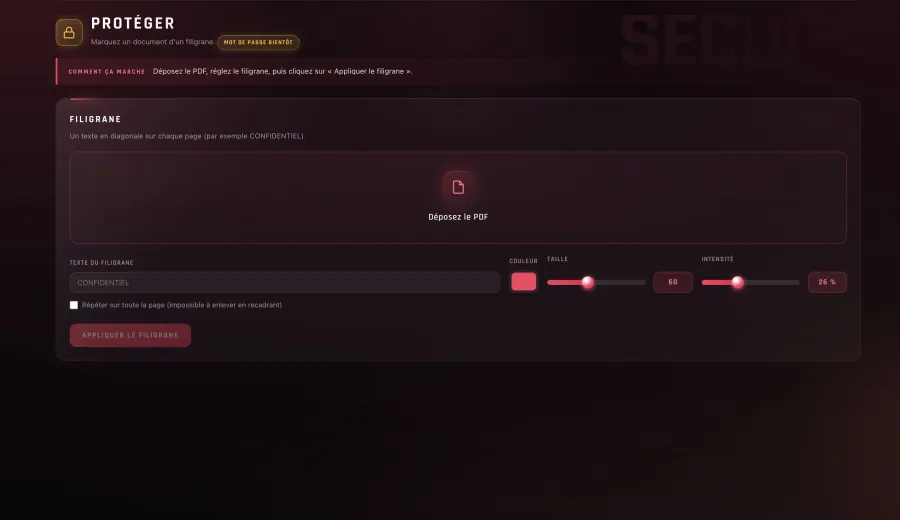
Mettre un filigrane
Un texte en diagonale sur chaque page, par exemple CONFIDENTIEL.
Onglet ProtégerFiligrane répété sur toute la page
Le texte couvre toute la page : impossible à enlever en recadrant.
Onglet ProtégerVoir ce que le PDF révèle de vous
Votre nom, votre logiciel, les dates… tout ce qui est caché dans le fichier.
Onglet Traces cachéesEffacer son nom et ses traces cachées
Supprimez d'un clic ce qui permet de vous identifier.
Onglet Traces cachéesTrouver les fichiers en double
Repérez les fichiers au contenu identique, même sous un autre nom.
Onglet DoublonsVotre outil
Pilote PDF à votre nom, vos réglages sauvegardés, et l'aide à portée de main.
Décrire son problème
Tapez votre besoin dans la barre du haut : on vous ouvre le bon onglet.
Gérer mon tampon d'entreprise
Modifiez ou supprimez le tampon enregistré.
Mon espaceMettre votre nom et vos couleurs
L'outil à votre nom et à vos couleurs (marque blanche).
Mon espaceSauvegarder mes réglages
Exportez vos réglages et récupérez-les sur un autre ordinateur.
Mon espaceEffacer toutes mes données
Remettez l'outil à zéro : réglages, signature et tampon mémorisés.
Mon espaceRecommander l'outil à un proche
Partagez Pilote PDF en un clic.
Mon espaceChanger de langue
L'outil existe en 9 langues.
Trouver une réponse
Les questions fréquentes, et le contact du support.
Onglet AideDécouvrir les autres cahiers
D'autres outils hors ligne : factures, coaching…
Onglet Découvrir la gammeCorrigez facilement un document
Masquez une erreur grâce à un rectangle intelligent, récupérez la couleur avec la pipette puis ajoutez le nouveau texte. L'outil lit aussi l'écriture du document pour vous la proposer d'emblée : la correction se fond dans le texte.
Glissez la poignée pour voir la correction
Contrat de prestation
Travaillez en toute confidentialité
Tous vos documents restent sur votre ordinateur, aucune donnée n'est envoyée sur Internet. Et avant d'envoyer un fichier, l'outil efface la fiche invisible qu'un PDF garde en cachette : votre nom, votre logiciel, parfois le chemin de votre disque.
- Aucun téléversement
- Aucun compte
- Aucun traçage
Ce que Pilote PDF ne fait pas (et pourquoi)
Pilote PDF ne lit pas le texte d'un document scanné — ce qu'on appelle l'OCR. Ce n'est pas un oubli, c'est un choix assumé.
- L'OCR passe presque toujours par un serveur : votre document scanné y est envoyé pour être « lu ».
- Sur un service gratuit, rien ne garantit que vos données ne sont pas conservées ou réutilisées.
- Même un service payant ne vous protège que s'il l'écrit noir sur blanc dans ses conditions.
On préfère ne pas le proposer plutôt que trahir notre promesse : rien ne quitte votre ordinateur. Le jour où l'OCR pourra se faire entièrement hors ligne, il sera là.
Téléchargez Pilote PDF gratuitement
Téléchargez gratuitement Pilote PDF : laissez votre adresse sur cahierautonome.fr, le lien de téléchargement arrive par email.
Questions fréquentes
Oui. Aucune limite de nombre ni de taille : le travail se fait sur votre machine, pas sur un serveur qui rationne.
C'est une signature manuscrite apposée sur le document, comme si vous l'aviez signé à la main puis scanné. Ce n'est pas une signature électronique certifiée avec horodatage.
Il est réellement retiré du fichier, pas caché sous un rectangle. La page corrigée est reconstruite : le texte d'origine n'est plus récupérable.
Pas encore. L'outil Protéger pose aujourd'hui un filigrane sur les pages. Le mot de passe est prévu dans une prochaine version.
Le contenu réel des fichiers, pas leur nom. Deux fichiers au contenu strictement identique sont repérés même s'ils s'appellent différemment.
Oui. Si le PDF n'a aucun champ prévu, vous posez vos textes où vous voulez sur la page, et l'export écrit du vrai texte.
La fiche invisible du PDF : auteur, logiciel d'origine, dates, mots-clés, et jusqu'au chemin de votre disque. Y compris la fiche XMP cachée que beaucoup d'outils oublient. Le fichier ressort propre.
Vous prenez en photo votre signature faite sur papier. L'outil repère la couleur du papier et retire les pixels proches, pour ne garder que le trait, sur fond transparent. Un curseur ajuste la finesse pour les photos difficiles. Tout se fait sur votre machine.
Non, volontairement. L'OCR passe presque toujours par un serveur, où votre document est envoyé. Sur un outil gratuit, rien ne garantit la confidentialité de vos données. Nous préférons ne pas le proposer plutôt que rompre notre promesse : rien ne quitte votre ordinateur.
Ce sont des informations invisibles enregistrées dans le fichier : votre nom, le logiciel d'origine, les dates, parfois le chemin de votre disque. L'outil Traces cachées les affiche et les efface pour de bon, sur votre machine, sans aucune connexion.
Aller plus loin
Accueil
La boîte à outils PDF gratuite, hors ligne et sans abonnement.
Guides
Des tutoriels simples pour résoudre vos problèmes PDF en quelques minutes.
Comment ça marche
Traitement local, confidentialité, gratuité : le fonctionnement de Pilote PDF en détail.
Télécharger Pilote PDF
Gratuit, sur cahierautonome.fr, le site qui édite le logiciel.