Comment fusionner seulement certaines pages de plusieurs PDF ?
Pour fusionner seulement certaines pages de plusieurs PDF, ouvrez Pilote PDF dans l'onglet Organiser et importez vos documents. Cliquez sur le + des pages à conserver, puis sur « Fusionner les pages ajoutées ». Vous obtenez un nouveau PDF composé uniquement des pages choisies, sans envoyer vos fichiers sur Internet.
- 100 % gratuit
- Sans cloud
- Hors ligne
Par Yan Berrabah, concepteur de Pilote PDFMis à jour le
Quatre pages choisies dans trois PDF
- Apdf-a.pdf4 pages
Pages choisies : 2, 4
- Bpdf-b.pdf3 pages
Pages choisies : 1
- Cpdf-c.pdf5 pages
Pages choisies : 3
- Page 1 : page 2 de pdf-a.pdf
- Page 2 : page 4 de pdf-a.pdf
- Page 3 : page 1 de pdf-b.pdf
- Page 4 : page 3 de pdf-c.pdf
Comment fusionner uniquement les pages choisies ?
Cinq étapes, avec les libellés exacts de Pilote PDF V1.1. Les captures utilisent trois documents fictifs.
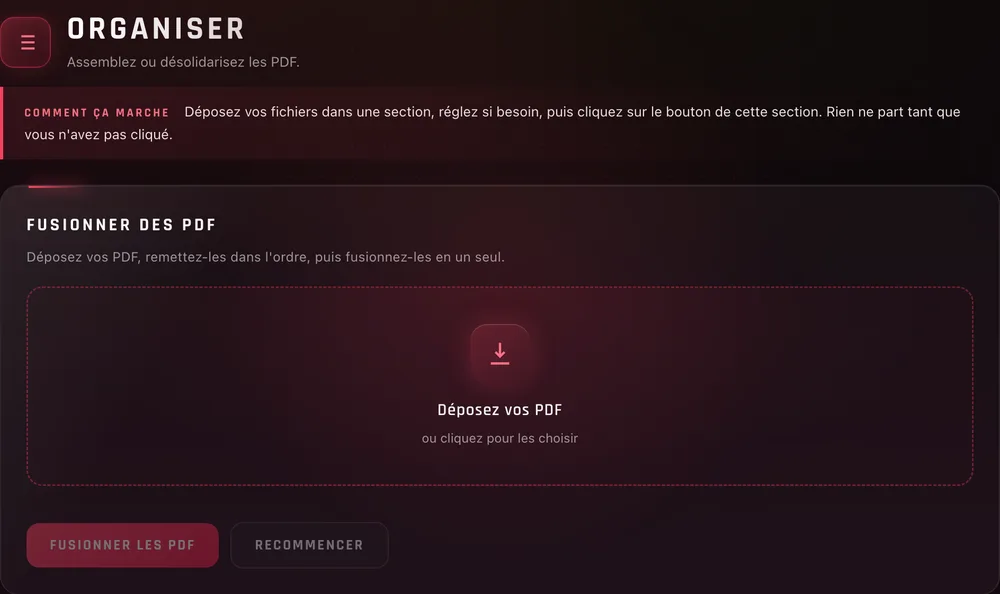
Étape 1 : Ouvrez la carte « Fusionner des PDF »
Dans Pilote PDF, cliquez sur l'onglet « Organiser » : la carte « Fusionner des PDF » est la première de la page. C'est elle qui permet aussi de choisir des pages.
Conseil : Tapez « choisir les pages » dans la barre de recherche du haut, puis cliquez sur la fonction proposée : Pilote PDF ouvre le bon onglet.
Étape 2 : Ajoutez vos fichiers PDF
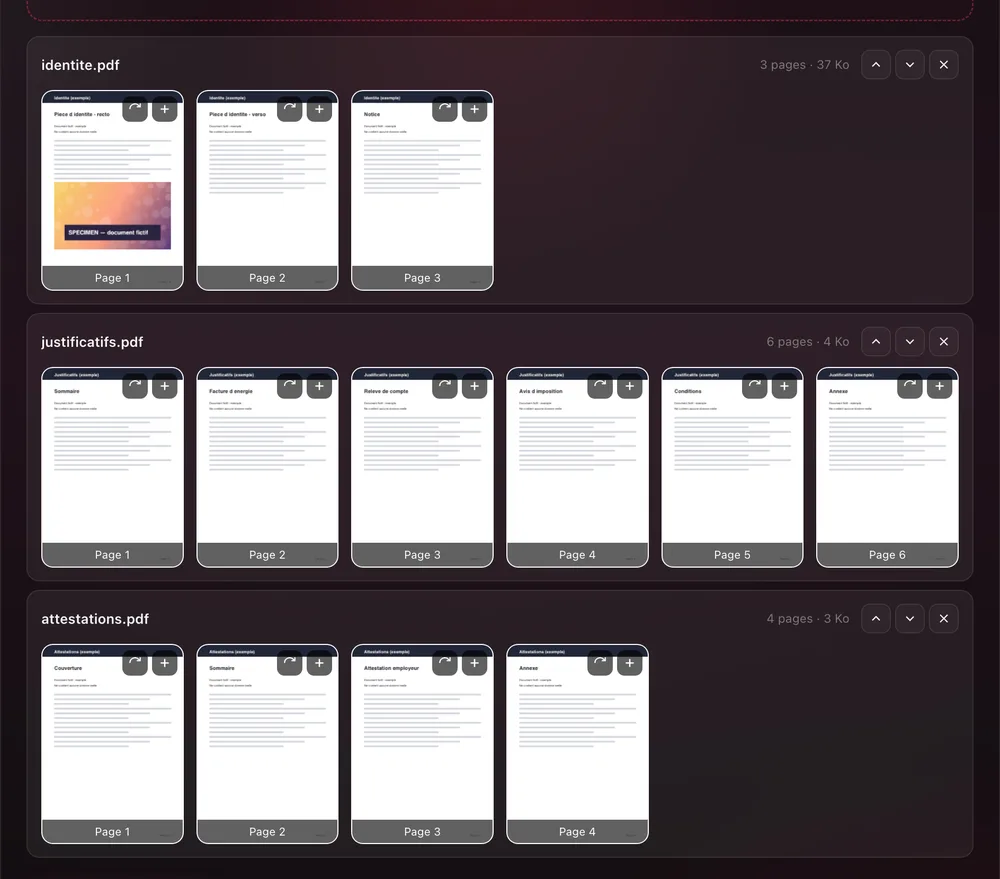
Déposez les PDF qui contiennent les pages à réunir, ou cliquez sur la zone pour les choisir. Chaque fichier affiche l'aperçu de toutes ses pages, numérotées.
Conseil : Un clic sur une page l'affiche en grand : pratique pour distinguer deux pages qui se ressemblent.
Étape 3 : Cliquez sur le + des pages utiles
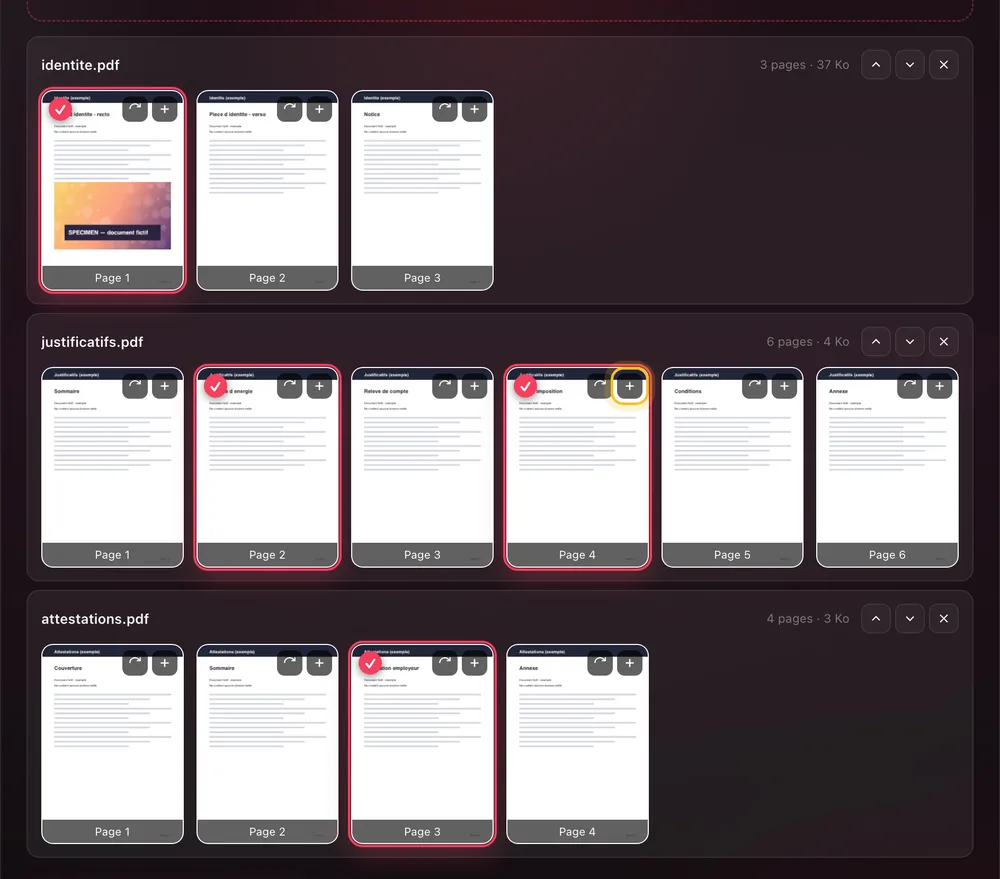
Chaque page porte un bouton +. Un clic la sélectionne : elle se cerne de rose et une coche apparaît. Un second clic la retire de la sélection.
Conseil : Les pages non cochées restent visibles mais ne partiront pas dans le nouveau PDF.
Étape 4 : Vérifiez l'ordre des fichiers
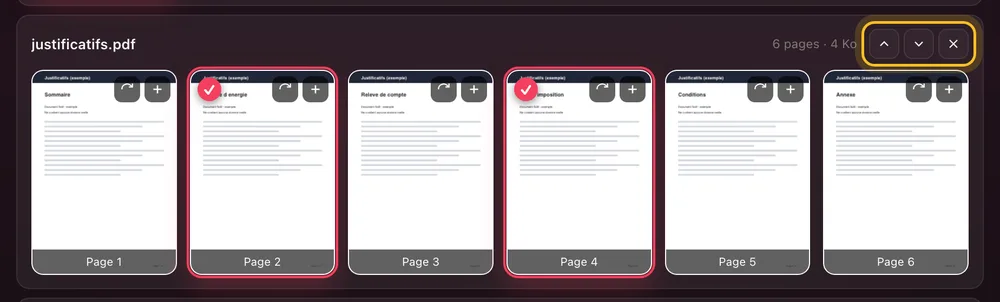
Les flèches haut et bas déplacent un fichier entier dans la liste. Le nouveau PDF suit l'ordre des fichiers, puis l'ordre des pages dans chaque fichier : on ne déplace pas une page seule.
Conseil : Pour qu'une page passe avant une autre, placez son fichier plus haut dans la liste.
Étape 5 : Cliquez sur « Fusionner les pages ajoutées »
Le bouton prend ce nom dès la première page cochée. Le nouveau PDF se télécharge sous le nom document-fusionne.pdf, et un message indique son nombre de pages.
Conseil : Ouvrez le fichier obtenu et comparez le nombre de pages à votre sélection : ici, 4 pages cochées, 4 pages obtenues.

Exemple : créer un dossier PDF à partir de trois documents
Un cas réel, reproduit avec des fichiers fictifs : ne garder que les pages demandées.
On vous demande un seul PDF avec votre pièce d'identité, deux justificatifs et une attestation. Vos fichiers contiennent bien plus de pages que nécessaire.
| Document source | Contenu | Pages choisies |
|---|---|---|
| identite.pdf | 3 pages | Page 1 |
| justificatifs.pdf | 6 pages | Pages 2 et 4 |
| attestations.pdf | 4 pages | Page 3 |
Avant : 13 pages dans 3 fichiers
- Aidentite.pdf3 pages
Pages choisies : 1
- Bjustificatifs.pdf6 pages
Pages choisies : 2, 4
- Cattestations.pdf4 pages
Pages choisies : 3
Après : un seul PDF
- Page 1 : page 1 de identite.pdf
- Page 2 : page 2 de justificatifs.pdf
- Page 3 : page 4 de justificatifs.pdf
- Page 4 : page 3 de attestations.pdf
Comment éviter de fusionner les mauvaises pages ?
Six contrôles rapides, avant et après le clic.
- 1
Regardez les aperçus avant de cocher
Les miniatures suffisent souvent ; en cas de doute, un clic affiche la page en grand.
- 2
Distinguez les pages qui se ressemblent
Recto et verso, deux mois d'un même relevé : ouvrez-les en grand et vérifiez la date ou le numéro.
- 3
Ne gardez aucune annexe inutile
Couverture, sommaire, conditions générales : vérifiez qu'aucune de ces pages n'est restée cochée.
- 4
Décochez une erreur d'un clic
Recliquez sur le + d'une page cochée : le cadre rose disparaît, la page sort de la sélection.
- 5
Contrôlez l'ordre des fichiers
Les pages suivent l'ordre de la liste : remontez le fichier qui doit ouvrir le document.
- 6
Vérifiez le résultat
Le message de fin donne le nombre de pages : il doit égaler le nombre de pages cochées.
Quelle différence entre fusionner, extraire et supprimer des pages ?
Quatre besoins proches, quatre réponses différentes dans Pilote PDF.
| Besoin | Fonction à utiliser | Où dans Pilote PDF |
|---|---|---|
| Réunir plusieurs PDF entiers | Fusionner des PDF | Organiser › Fusionner des PDF |
| Prendre des pages de plusieurs PDF | Fusionner les pages ajoutées (cette page) | Organiser › Fusionner des PDF, avec le + |
| Garder quelques pages d'un seul PDF | Extraire des pages d'un PDF | Organiser › Désolidariser les pages |
| Retirer des pages inutiles | Supprimer une page d'un PDF | Organiser › Désolidariser les pages |
Peut-on fusionner certaines pages sans perdre en qualité ?
Oui pour le contenu des pages choisies : Pilote PDF les recopie telles quelles, comme pour une fusion complète. Nous l'avons vérifié sur une sélection de 4 pages dans 3 fichiers.
Vérifié sur le document obtenu
- L'image de la page d'identité ressort identique à l'octet près.
- Le texte de chaque page reste du vrai texte, sélectionnable.
- Seules les 4 pages cochées sont présentes, dans l'ordre attendu.
- Vos trois fichiers d'origine ne sont pas modifiés.
Non garanti
- Les champs de formulaire ne restent pas modifiables, et les signets ne sont pas repris (vérifié sur une fusion complète).
- Signatures électroniques, annotations complexes et protections particulières n'ont pas été testées : vérifiez le document obtenu.
Test réalisé le 11 octobre 2026 avec Pilote PDF V1.1 sur trois documents fictifs.
Fusionner des pages PDF hors ligne et sans cloud
La plupart des outils de fusion connus travaillent en ligne, avec une version gratuite limitée et une offre payante. Pilote PDF fait partie des rares outils entièrement gratuits, sans limite d'utilisation, qui travaillent entièrement en local : aucun document n'est envoyé sur un serveur.
Un service en ligne
- 1Vous téléversez tous vos fichiers, même les pages que vous ne voulez pas garder.
- 2La sélection et la fusion se font sur son serveur.
- 3Une connexion à Internet est indispensable.
- 4Souvent une version gratuite limitée, le reste en abonnement.
Pilote PDF
- 1Un fichier autonome, téléchargé une fois depuis Cahier Autonome.
- 2Il s'ouvre dans un navigateur récent, sur votre ordinateur.
- 3Les pages sont choisies et réunies localement, sans téléversement ni connexion.
- 4Entièrement gratuit : ni version payante, ni limite d'utilisation.
Ce que cela change
- Les pages que vous écartez ne quittent jamais votre ordinateur.
- Aucun compte n'est nécessaire pour faire la fusion.
- Vous pouvez préparer un dossier sans réseau, dans un train ou à l'étranger.
La confidentialité vient de la conception : rien n'est envoyé. Cela ne remplace pas les précautions habituelles, comme un ordinateur à jour et protégé.
Dans quelles situations utiliser la fusion sélective ?
Un dossier administratif
- Problème
- L'organisme demande un seul fichier, mais vos justificatifs sont mêlés à des pages inutiles.
- Opération
- Déposez les PDF, cochez uniquement les pièces demandées.
- Résultat
- Un dossier court, sans page en trop à expliquer.
Un dossier client ou professionnel
- Problème
- Le client n'a besoin que de quelques pages d'un contrat, d'une annexe et d'une attestation.
- Opération
- Cochez les pages utiles dans chaque document, rangez les fichiers dans l'ordre de lecture.
- Résultat
- Un PDF unique, prêt à envoyer, qui ne divulgue pas le reste du contrat.
Un dossier scolaire ou pédagogique
- Problème
- Les exercices utiles sont dispersés dans plusieurs supports de cours.
- Opération
- Déposez les supports et cochez les pages d'exercices.
- Résultat
- Un seul document de travail à imprimer ou à partager.
Quelles sont les limites à connaître ?
Vérifiées sur Pilote PDF V1.1.
Des PDF uniquement
La carte accepte des fichiers PDF. Une photo doit d'abord devenir un PDF, avec la carte « Images vers PDF » de l'onglet Convertir.
Transformer des photos en PDFAu moins deux fichiers
Le bouton reste grisé tant que deux PDF ne sont pas chargés. Pour garder des pages d'un seul PDF, utilisez « Désolidariser les pages ».
Extraire des pages d'un PDFPas de réorganisation page par page
L'ordre suit les fichiers puis les pages : une page ne se déplace pas seule devant une autre page du même fichier.
La mémoire de l'ordinateur
Pilote PDF ne fixe pas de limite de nombre ni de taille : c'est la mémoire de votre ordinateur qui fixe la limite réelle.
Fichiers protégés ou abîmés
Un PDF protégé par mot de passe à l'ouverture, ou endommagé, affiche « Impossible de lire … » et est retiré de la liste.
Un fichier sans page cochée
Dès qu'une page est cochée quelque part, un fichier dont aucune page n'est cochée n'apporte rien au résultat. Pour garder un fichier entier, cochez toutes ses pages.
Pour aller plus loin
- Fusionner des PDF completsRéunir plusieurs fichiers entiers, dans l'ordre voulu.
- Extraire des pages d'un PDFGarder quelques pages d'un seul document, dans un nouveau fichier.
- Supprimer une page d'un PDFRetirer une page blanche ou en trop.
- Transformer des photos en PDFUne pièce prise en photo devient un PDF, prêt à être fusionné.
Questions fréquentes sur la fusion de pages PDF
Déposez les PDF dans la carte « Fusionner des PDF » de l'onglet Organiser, cliquez sur le + de chaque page à garder, puis sur « Fusionner les pages ajoutées ».
Oui. Le nombre de pages cochées par fichier est libre : une page dans le premier, trois dans le second, aucune dans un troisième.
Recliquez sur son + : le cadre rose disparaît et la page ne fera pas partie du nouveau PDF.
Dans l'ordre des fichiers de la liste, puis dans l'ordre des pages de chaque fichier. Pour changer cet ordre, déplacez les fichiers avec les flèches.
Oui. Les pages se cochent directement dans la carte Fusionner : inutile de découper chaque PDF avant.
Oui, entièrement. Pilote PDF n'a ni version payante, ni abonnement, ni limite d'utilisation : toutes ses fonctions sont gratuites.
Oui. Une fois Pilote PDF téléchargé, la sélection et la fusion se font sur votre ordinateur, même hors ligne.
Oui. Pilote PDF crée un nouveau fichier, document-fusionne.pdf ; vos PDF d'origine restent intacts.
Composez votre PDF avec seulement les pages dont vous avez besoin.
Cochez les pages utiles dans vos PDF et réunissez-les en un clic. Pilote PDF est entièrement gratuit, sans limite d'utilisation, et fait tout sur votre ordinateur : le reste de vos documents reste chez vous.
Une adresse e-mail est demandée pour recevoir le lien de téléchargement. Aucun compte n'est nécessaire pour utiliser l'outil.
Pilote PDF est offert par Cahier Autonome, au sein de l'écosystème conçu par Yan Berrabah. Qui conçoit Pilote PDF