Comment supprimer une page d'un PDF gratuitement ?
Pour supprimer une page d'un PDF, ouvrez votre document dans l'onglet Organiser de Pilote PDF, carte « Désolidariser les pages ». Repérez la page dans les aperçus, cliquez sur sa corbeille, puis sur « Télécharger le PDF ». Vous obtenez un nouveau PDF sans cette page, et le document original reste intact. C'est gratuit et cela fonctionne hors ligne.
- 100 % gratuit
- Hors ligne
- Sans compte
- Traitement local
Par Yan Berrabah, concepteur de Pilote PDFMis à jour le
Exemple : retirer une page blanche
- rapport.pdf6 pages
Pages supprimées : 3
- Page 1 : page 1 de rapport.pdf
- Page 2 : page 2 de rapport.pdf
- Page 3 : page 4 de rapport.pdf
- Page 4 : page 5 de rapport.pdf
- Page 5 : page 6 de rapport.pdf
Comment supprimer une page d'un PDF en cinq étapes ?
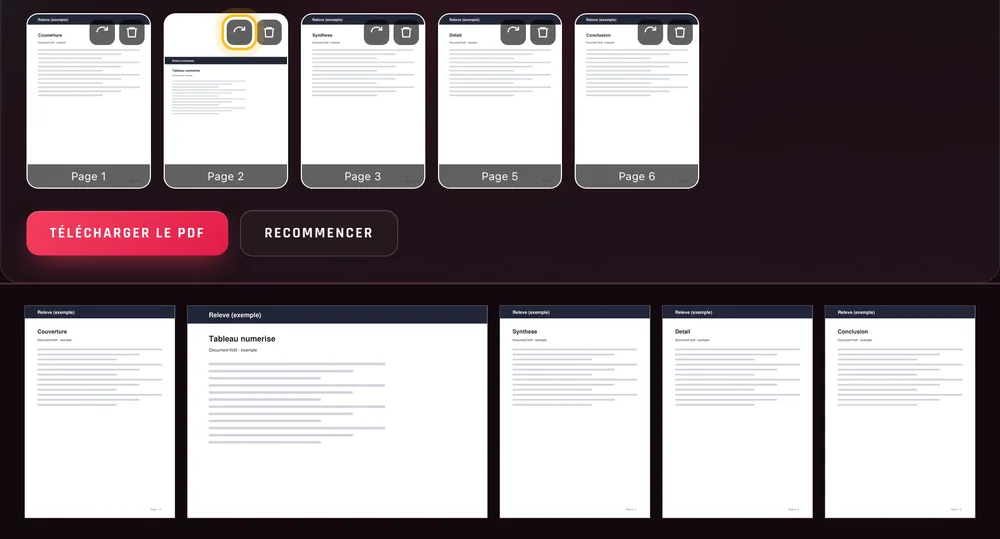
Libellés exacts de Pilote PDF V1.1. Les captures montrent un rapport fictif de 6 pages dont la page 3 est blanche.
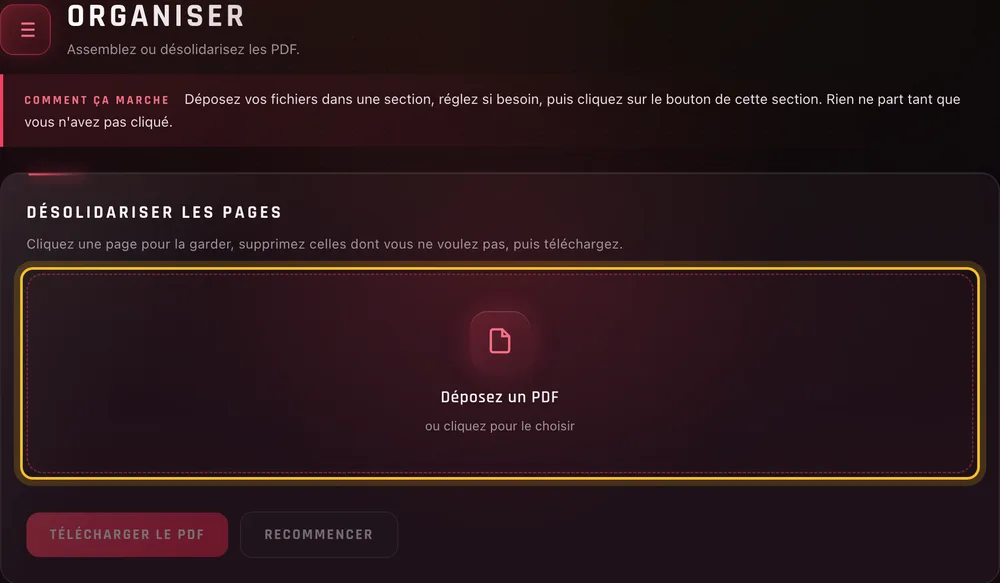
Étape 1 : Ouvrez votre PDF dans l'onglet Organiser
Dans Pilote PDF, cliquez sur l'onglet « Organiser », puis déposez votre PDF dans la carte « Désolidariser les pages », ou cliquez sur la zone pour le choisir. Le fichier est lu sur votre ordinateur : il n'est envoyé nulle part.
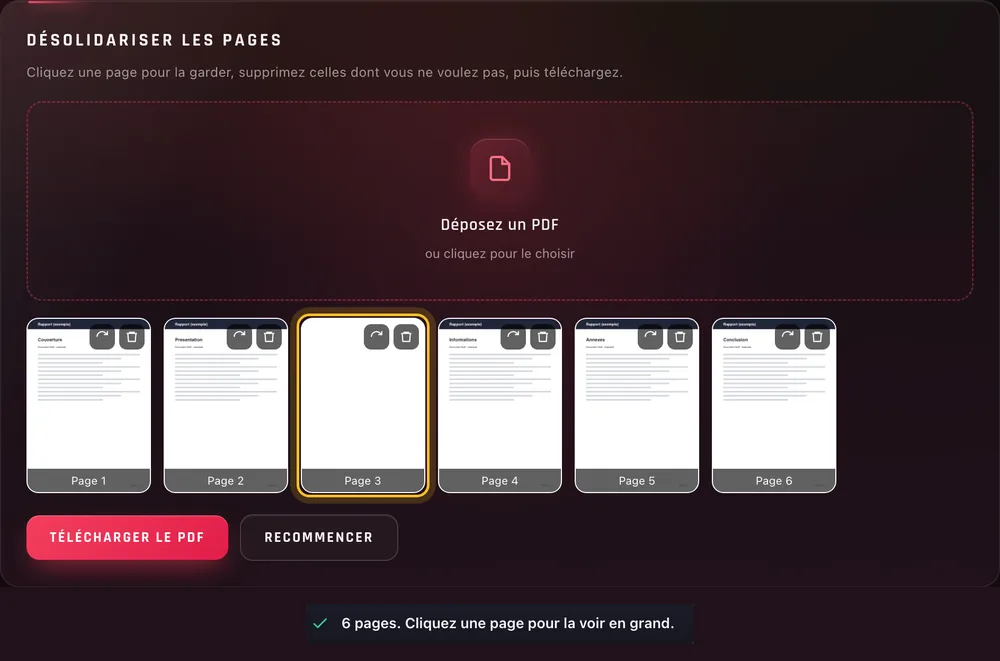
Étape 2 : Repérez la page à supprimer
Toutes les pages s'affichent en vignettes numérotées. Une page blanche, un doublon, une annexe en trop ou une page mal placée se repère d'un coup d'œil. En cas de doute, cliquez sur la vignette : la page s'affiche en grand.
Conseil : Vérifiez la page en grand avant de la retirer : en miniature, deux pages proches se ressemblent beaucoup.
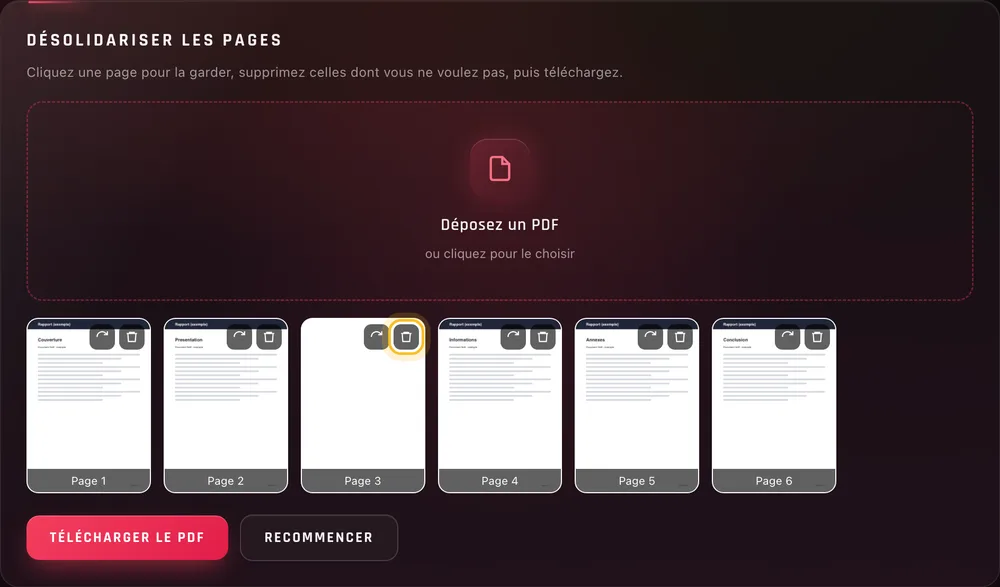
Étape 3 : Cliquez sur la corbeille de la page
Chaque vignette porte deux boutons : pivoter, et une corbeille intitulée « Supprimer cette page ». Un clic sur la corbeille retire la page tout de suite, sans autre validation. Recommencez pour chaque page à retirer.
Conseil : Depuis l'aperçu en grand, le bouton « Supprimer cette page » fait la même chose.
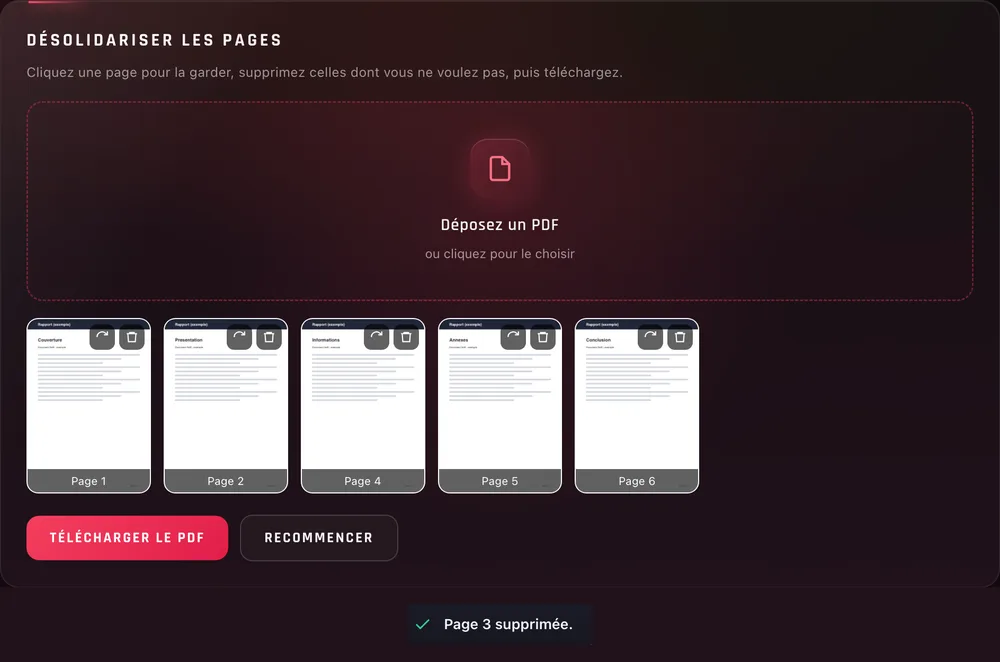
Étape 4 : Vérifiez les pages restantes
La page disparaît de la liste et un message confirme « Page 3 supprimée. ». Les autres pages gardent leur ordre, et leur numéro d'origine reste affiché sous chaque vignette.
Conseil : Une page retirée par erreur ne se remet pas en place : « Recommencer » vide la carte et vous redéposez le PDF. Votre fichier, lui, n'a pas changé.
Étape 5 : Cliquez sur « Télécharger le PDF »
Le nouveau PDF se télécharge sous le nom de votre fichier suivi de « -modifie », par exemple rapport-modifie.pdf, et le message « Modification : 5 pages. » en donne le nombre de pages. Les pages restantes gardent leur ordre et leur orientation ; le fichier d'origine n'est pas modifié.
Conseil : Ouvrez le fichier obtenu et comptez ses pages : 6 au départ, 1 retirée, 5 obtenues.

Comment supprimer une page blanche dans un PDF ?
Une page blanche se glisse souvent dans un PDF numérisé. Pilote PDF ne la détecte pas automatiquement : vous la repérez dans les aperçus, puis vous la retirez.
Un dossier numérisé de 12 pages : la page 7 est blanche.
| Critère | Dans Pilote PDF |
|---|---|
| Repérer | La vignette 7 est vide |
| Vérifier | Un clic sur la vignette l'affiche en grand |
| Retirer | La corbeille de la page 7 |
| Télécharger | « Télécharger le PDF » |
| Résultat | dossier-modifie.pdf, 11 pages |
Avant : dossier.pdf, 12 pages
- dossier.pdf12 pages
Pages supprimées : 7
Après : sans la page blanche
- Page 1 : page 1 de dossier.pdf
- Page 2 : page 2 de dossier.pdf
- Page 3 : page 3 de dossier.pdf
- Page 4 : page 4 de dossier.pdf
- Page 5 : page 5 de dossier.pdf
- Page 6 : page 6 de dossier.pdf
- Page 7 : page 8 de dossier.pdf
- Page 8 : page 9 de dossier.pdf
- Page 9 : page 10 de dossier.pdf
- Page 10 : page 11 de dossier.pdf
- Page 11 : page 12 de dossier.pdf
Comment supprimer plusieurs pages d'un PDF en une seule opération ?
Retirez autant de pages que nécessaire, côte à côte ou éloignées, puis téléchargez une seule fois.
Un document de 15 pages contient trois pages inutiles : les pages 2, 6 et 11.
| Critère | Dans Pilote PDF |
|---|---|
| Pages à retirer | 2, 6 et 11 |
| Geste | La corbeille de chacune des trois pages |
| Téléchargement | Un seul clic sur « Télécharger le PDF » |
| Message | « Modification : 12 pages. » |
| Résultat | 12 pages, dans l'ordre d'origine |
Avant : document.pdf, 15 pages
- document.pdf15 pages
Pages supprimées : 2, 6, 11
Après : 3 pages en moins
- Page 1 : page 1 de document.pdf
- Page 2 : page 3 de document.pdf
- Page 3 : page 4 de document.pdf
- Page 4 : page 5 de document.pdf
- Page 5 : page 7 de document.pdf
- Page 6 : page 8 de document.pdf
- Page 7 : page 9 de document.pdf
- Page 8 : page 10 de document.pdf
- Page 9 : page 12 de document.pdf
- Page 10 : page 13 de document.pdf
- Page 11 : page 14 de document.pdf
- Page 12 : page 15 de document.pdf
Comment supprimer une page au milieu d'un PDF ?
Exactement comme une autre : les pages suivantes remontent d'un cran, sans autre changement.
Retirer la page 4 d'un contrat
- Situation
- Un contrat de 7 pages ; la page 4 est une annexe ajoutée par erreur.
- Geste
- La corbeille de la page 4, puis « Télécharger le PDF ».
- Résultat
- Un PDF de 6 pages : les pages 5, 6 et 7 deviennent les pages 4, 5 et 6.
Les numéros imprimés ne changent pas
Le fichier compte une page de moins, mais un « Page 5 / 7 » imprimé dans le contenu reste tel quel. Pilote PDF peut poser une nouvelle numérotation (onglet « Numéros de page ») ; il n'efface pas l'ancienne.
Comment retirer une page en double dans un PDF ?
Après une numérisation ou une fusion, une même page apparaît parfois deux fois. Vous la repérez dans les aperçus et retirez l'exemplaire en trop.
Une attestation présente deux fois
- Situation
- Un document de 10 pages contient deux fois la même attestation.
- Geste
- Ouvrez les deux pages en grand pour les comparer, puis supprimez un seul des deux exemplaires.
- Résultat
- Un PDF de 9 pages, avec une seule attestation.
À ne pas confondre
L'onglet « Fichiers » de Pilote PDF (« Chercher les doublons ») compare des fichiers entiers, pas des pages. Il ne repère pas une page en double à l'intérieur d'un PDF : c'est vous qui la trouvez dans les vignettes.
Peut-on supprimer des pages d'un PDF scanné ?
Oui. La suppression porte sur la page entière, qu'elle contienne du texte ou l'image produite par un scanner.
- 1
La page entière est retirée
Une page scannée est une image : elle se retire comme n'importe quelle autre page.
- 2
Aucune reconnaissance de texte
Supprimer une page ne demande pas d'OCR. Pilote PDF ne reconnaît d'ailleurs pas le texte des documents scannés.
- 3
Un repérage visuel
Un scanner recto verso laisse souvent des versos blancs : repérez-les dans les vignettes, puis retirez-les un par un.
Quelle différence entre supprimer et extraire des pages PDF ?
Prenez un PDF de 100 pages. Pour retirer 3 pages inutiles, supprimez-les. Pour ne garder que les pages 25 à 30, extrayez-les. Dans les deux cas, choisissez la méthode qui touche le moins de pages.
| Critère | Supprimer des pages | Extraire des pages |
|---|---|---|
| Ce que l'on choisit | Les pages à retirer | Les pages à garder |
| Résultat | Le PDF sans les pages retirées | Un PDF avec les seules pages choisies |
| Usage typique | Enlever une page blanche ou un doublon | Récupérer un chapitre ou une annexe |
| Dans Pilote PDF | Corbeille, puis « Télécharger le PDF » | « Garder cette page », puis « Enregistrer la sélection » |
| Document d'origine | Intact | Intact |
| Guide | Cette page | Extraire des pages d'un PDF |
Les autres pages et leur orientation sont-elles conservées ?
Oui. Nous l'avons vérifié : une page redressée avec « Pivoter » reste droite dans le PDF obtenu, après la suppression d'une autre page.
Vérifié sur le PDF obtenu
- Les pages restantes gardent leur ordre d'origine.
- Une page redressée dans Pilote PDF garde sa nouvelle orientation.
- Une page déjà tournée dans le fichier d'origine garde la sienne.
- Le contenu des pages est recopié tel quel : texte sélectionnable, images d'origine.
À vérifier après le téléchargement
- Si vous pivotez une page qui était déjà tournée dans le fichier d'origine, contrôlez son orientation dans le PDF obtenu.
- Les champs de formulaire ne restent pas remplissables et les signets ne sont pas repris.
Test réalisé le 11 octobre 2026 avec Pilote PDF V1.1 sur des documents fictifs.
Le document original est-il modifié ?
Non. Pilote PDF lit votre fichier et en télécharge un second, sans les pages retirées. Il n'écrase ni ne supprime l'original.
Votre fichier : 18 pages
- Où
- À sa place, sur votre ordinateur.
- Contenu
- Ses 18 pages, inchangées.
- Après l'opération
- Rien ne change : gardez-le tant que le résultat n'est pas vérifié.
Le nouveau fichier : 16 pages
- Où
- Dans le dossier de téléchargement de votre navigateur.
- Nom
- nom-modifie.pdf
- Contenu
- Les 16 pages restantes, dans l'ordre, sans les 2 pages retirées.
ConseilVérifiez le nombre de pages, l'ordre, l'absence des pages retirées, la présence des pages utiles et leur orientation.
Supprimer une page confidentielle suffit-il à protéger un PDF ?
Pour retirer une page entière, oui : elle ne figure pas dans le nouveau fichier. Pour une information située dans une page que vous gardez, ce n'est pas le bon outil.
Retirer une page entière
Une annexe qui ne doit pas être transmise : supprimez la page. Dans nos tests, le fichier obtenu ne contient plus aucune trace de cette page.
Retirer une information dans une page
Un numéro de compte, une adresse : utilisez le caviardage de Pilote PDF, dans l'onglet « Modifier » (« Caviarder la sélection »). La suppression de pages ne touche pas au contenu des pages gardées.
Vérifier les traces cachées
Avant d'envoyer un document sensible, l'onglet « Traces cachées » montre ce que le PDF révèle (nom, logiciel, dates) et l'efface avec « Tout effacer et télécharger ».
Supprimer des pages PDF gratuitement, sans Internet et sans Acrobat
La plupart des outils PDF connus travaillent en ligne, avec une version gratuite limitée et une offre payante. Pilote PDF fait partie des rares outils entièrement gratuits, sans limite d'utilisation, qui travaillent entièrement en local : aucun document n'est envoyé sur un serveur.
Un service en ligne
- 1Vous téléversez le document entier, y compris les pages à retirer.
- 2La suppression se fait sur son serveur.
- 3Une connexion à Internet est indispensable.
Pilote PDF
- 1Un fichier autonome, téléchargé une fois depuis Cahier Autonome.
- 2Il s'ouvre dans un navigateur récent, sous Windows, macOS, Linux ou ChromeOS.
- 3Les pages sont retirées sur votre ordinateur, sans téléversement ni connexion.
Ce que cela change
- Gratuit, sans abonnement ni limite d'utilisation.
- Aucun compte pour utiliser le logiciel.
- Les pages retirées ne quittent jamais votre ordinateur.
Pilote PDF n'est pas un service en ligne de pilotepdf.com : c'est un logiciel autonome. Une adresse e-mail est demandée sur Cahier Autonome pour recevoir le lien de téléchargement ; ensuite, rien n'est envoyé.
Deux modes de fonctionnement
| Critère | Pilote PDF | Service distant |
|---|---|---|
| Traitement | Sur votre ordinateur | Sur un serveur externe |
| Envoi des documents | Non | Nécessaire au traitement |
| Internet pendant l'opération | Non | Généralement nécessaire |
| Compte | Non nécessaire à l'utilisation | Selon le service |
| Prix | Gratuit | Variable |
Dans quels cas supprimer des pages d'un PDF ?
Nettoyer un document scanné
- Problème
- Le scanner a laissé plusieurs versos blancs.
- Pages concernées
- Les pages blanches, repérées dans les vignettes.
- Manipulation
- La corbeille de chacune, puis « Télécharger le PDF ».
- Résultat
- Un fichier sans page vide.
Corriger un dossier professionnel
- Problème
- Une ancienne annexe est restée dans le dossier.
- Pages concernées
- Les pages de l'annexe périmée.
- Manipulation
- La corbeille de chacune de ces pages.
- Résultat
- Un dossier sans le document obsolète.
Supprimer une page en double
- Problème
- Une pièce apparaît deux fois.
- Pages concernées
- L'un des deux exemplaires.
- Manipulation
- Comparez-les en grand, puis retirez l'exemplaire en trop.
- Résultat
- Une seule pièce, sans doublon.
Préparer un dossier à transmettre
- Problème
- Certaines pages ne concernent pas le destinataire.
- Pages concernées
- Les pages hors sujet.
- Manipulation
- Retirez-les, puis vérifiez le nouveau fichier.
- Résultat
- Un dossier ciblé.
Quelles limites faut-il connaître ?
Vérifiées sur Pilote PDF V1.1, avec des documents fictifs.
Un repérage visuel
Pilote PDF ne détecte ni les pages blanches ni les pages en double : vous les repérez dans les aperçus. Il n'y a pas de saisie d'une liste de numéros de pages.
Pas de retour en arrière page par page
Une page supprimée ne se remet pas en place : « Recommencer » vide la carte et vous redéposez le PDF. Votre fichier d'origine, lui, n'a pas changé.
Toutes les pages retirées
Si vous retirez toutes les pages, le bouton « Télécharger le PDF » devient inactif : le nouveau PDF doit garder au moins une page.
PDF protégés
Un PDF qui demande un mot de passe à l'ouverture est refusé avec un message clair. Pour un PDF verrouillé contre la modification, enregistrez d'abord une copie sans protection, puis vérifiez le résultat.
Formulaires, signets, signatures
Les valeurs saisies restent visibles, mais les champs ne sont plus remplissables et les signets ne sont pas repris. Une signature électronique ne vaut que pour le fichier signé : gardez l'original, et vérifiez les liens internes.
Documents volumineux
Pilote PDF ne fixe pas de limite : les aperçus se préparent un à un, et le temps nécessaire dépend de votre ordinateur.
Pour aller plus loin
- Extraire des pages d'un PDFGarder seulement quelques pages, dans un nouveau fichier.
- Fusionner des PDFRéunir plusieurs PDF entiers en un seul document.
- Fusionner certaines pages de plusieurs PDFComposer un PDF avec des pages venues de plusieurs fichiers.
- Modifier un PDFCorriger un texte dans une page gardée, sans refaire le document.
Questions fréquentes sur la suppression de pages PDF
Ouvrez Pilote PDF, onglet « Organiser », déposez le PDF dans « Désolidariser les pages », cliquez sur la corbeille de la page à retirer, puis sur « Télécharger le PDF ». Le logiciel est gratuit, sans abonnement.
Repérez-la dans les vignettes, vérifiez-la en grand, puis cliquez sur sa corbeille. Pilote PDF ne détecte pas les pages blanches automatiquement.
Oui. Cliquez sur la corbeille de chaque page à retirer, même éloignées les unes des autres, puis téléchargez une seule fois le nouveau PDF.
Comme n'importe quelle page : faites défiler jusqu'à la dernière vignette, cliquez sur sa corbeille, puis sur « Télécharger le PDF ».
Oui. La page entière est retirée, qu'elle contienne du texte ou l'image d'un scanner ; aucune reconnaissance de texte n'est nécessaire.
Oui. Les pages restantes gardent leur ordre d'origine et leur orientation.
Non. Pilote PDF télécharge un nouveau fichier, nom-modifie.pdf ; l'original reste à sa place, intact.
Pas page par page : « Recommencer » vide la carte et vous redéposez le PDF. Rien n'est perdu, puisque l'original n'est pas modifié.
Oui. Pilote PDF est un logiciel gratuit qui s'ouvre dans votre navigateur et travaille sur votre ordinateur, même hors ligne.
Supprimer, c'est choisir les pages à retirer ; extraire, c'est choisir les pages à garder. Dans les deux cas, Pilote PDF crée un nouveau fichier.
Supprimer la page ne convient que si toute la page doit disparaître. Pour une information précise, utilisez le caviardage : onglet « Modifier », « Caviarder la sélection ».
Retirez les pages inutiles. Gardez un PDF propre et prêt à partager.
Repérez les pages en trop dans les aperçus, retirez-les d'un clic et téléchargez un nouveau PDF qui garde l'ordre et l'orientation des autres pages. L'original reste intact, et tout se fait sur votre ordinateur, gratuitement.
Une adresse e-mail est demandée pour recevoir le lien de téléchargement. Aucun compte n'est nécessaire pour utiliser l'outil.
Pilote PDF est offert par Cahier Autonome, au sein de l'écosystème conçu par Yan Berrabah. Qui conçoit Pilote PDF