Comment fusionner plusieurs PDF en un seul, gratuitement ?
Pour fusionner plusieurs PDF en un seul, ouvrez Pilote PDF, sélectionnez l'onglet Organiser et déposez vos documents. Classez-les dans l'ordre souhaité, puis cliquez sur « Fusionner les PDF ». Vous obtenez un fichier unique, sans envoyer vos documents sur un serveur. L'outil est entièrement gratuit et fonctionne hors ligne.
- 100 % gratuit
- Traitement local
- Sans abonnement
- Hors ligne
Par Yan Berrabah, concepteur de Pilote PDFMis à jour le
Trois PDF, un seul fichier
- 1devis-2026-118.pdf2 pages
- 2bon-de-commande.pdf2 pages
- 3conditions-generales.pdf3 pages
- Page 1 : page 1 de devis-2026-118.pdf
- Page 2 : page 2 de devis-2026-118.pdf
- Page 3 : page 1 de bon-de-commande.pdf
- Page 4 : page 2 de bon-de-commande.pdf
- Page 5 : page 1 de conditions-generales.pdf
- Page 6 : page 2 de conditions-generales.pdf
- Page 7 : page 3 de conditions-generales.pdf
Comment fusionner plusieurs PDF en un seul ?
Cinq étapes, avec les libellés exacts du logiciel. Les captures viennent de Pilote PDF V1.1.
Étape 1 : Ouvrez l'onglet « Organiser »
Dans Pilote PDF, cliquez sur l'onglet « Organiser » : la carte « Fusionner des PDF » est la première de la page.
Conseil : Vous pouvez aussi taper « fusionner » dans la barre de recherche du haut, puis cliquer sur la fonction proposée : Pilote PDF ouvre le bon onglet.
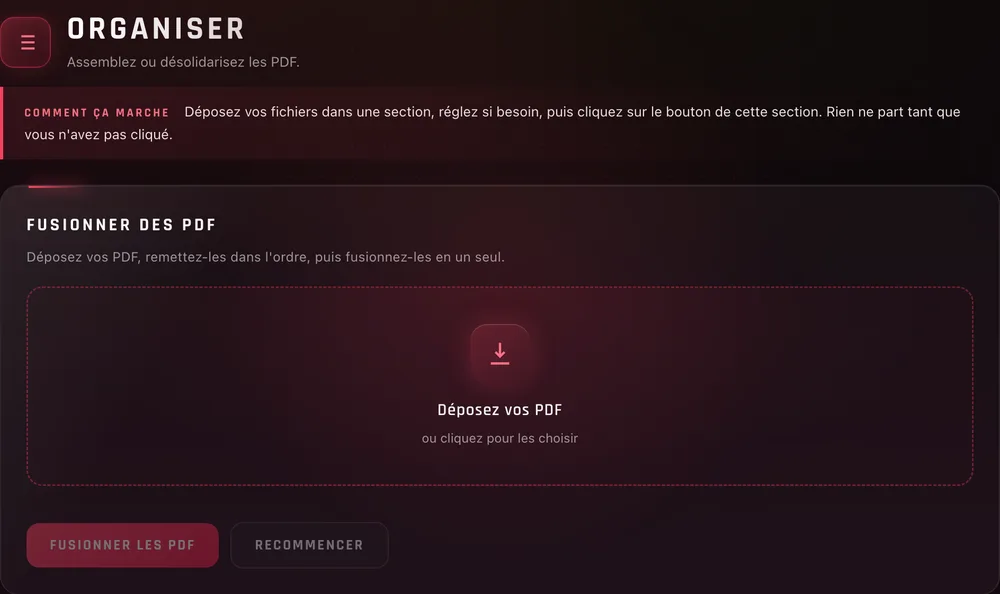
Étape 2 : Déposez ou sélectionnez vos PDF
Glissez vos fichiers dans la zone « Déposez vos PDF », ou cliquez dessus pour les choisir. Chaque document s'affiche avec son nom, son nombre de pages, son poids et l'aperçu de ses pages.
Conseil : Déposez-en plusieurs d'un coup, puis ajoutez-en d'autres si besoin : ils se placent à la suite de la liste.
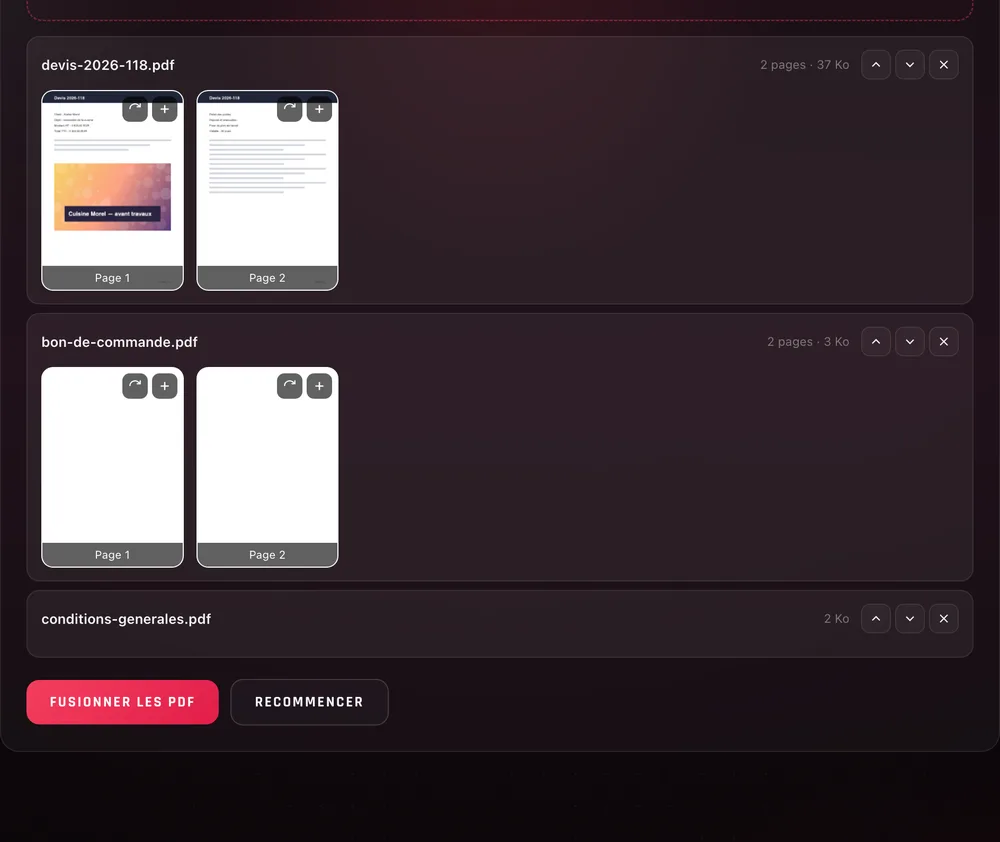
Étape 3 : Vérifiez les aperçus et l'ordre
Les flèches haut et bas déplacent un document d'un rang ; la croix le retire de la liste. Le PDF fusionné suit exactement l'ordre affiché, de haut en bas.
Conseil : Un clic sur une page l'affiche en grand : pratique pour vérifier qu'il s'agit du bon document.
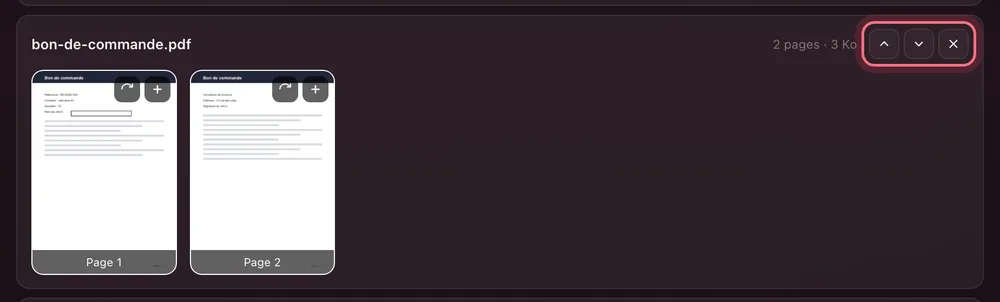
Étape 4 : Redressez les pages mal orientées
Sur chaque aperçu, le bouton de rotation fait tourner la page d'un quart de tour. Une page scannée à l'envers se remet à l'endroit en deux clics.
Conseil : La rotation ne s'applique qu'au document fusionné : vos fichiers d'origine ne changent pas.
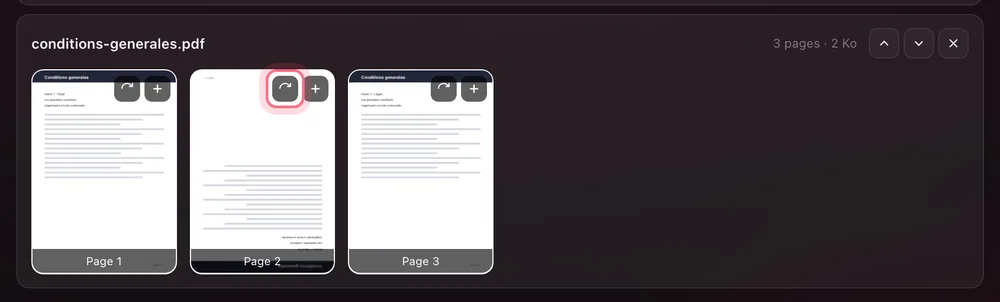
Étape 5 : Cliquez sur « Fusionner les PDF »
Le bouton s'active dès que deux PDF sont chargés. Le document unique se télécharge aussitôt sous le nom document-fusionne.pdf, et un message indique son nombre de pages.
Conseil : Comparez ce nombre au total de vos documents : ici, 2 + 2 + 3 = 7 pages.

Comment vérifier l'ordre des documents avant la fusion ?
Avant de cliquer, quelques vérifications évitent de tout recommencer.
L'ordre de la liste
Le premier document de la liste ouvre le PDF fusionné, le dernier le termine. Les pages de chaque document gardent leur ordre d'origine.
Les flèches de déplacement
Chaque clic monte ou descend un document d'un rang. La croix le retire de la liste, sans toucher au fichier sur votre ordinateur.
Les aperçus des pages
Chaque page est affichée en miniature ; un clic l'ouvre en grand pour lire son contenu.
Les annexes et les pages de travers
Vérifiez que les annexes viennent après le document principal, et redressez les pages scannées à l'envers.
Le résultat attendu
Un seul fichier, document-fusionne.pdf, dont le nombre de pages est la somme de vos documents.
Ordre choisi
- 1devis-2026-118.pdf2 pages
- 2bon-de-commande.pdf2 pages
- 3conditions-generales.pdf3 pages
Le PDF fusionné
- Page 1 : page 1 de devis-2026-118.pdf
- Page 2 : page 2 de devis-2026-118.pdf
- Page 3 : page 1 de bon-de-commande.pdf
- Page 4 : page 2 de bon-de-commande.pdf
- Page 5 : page 1 de conditions-generales.pdf
- Page 6 : page 2 de conditions-generales.pdf
- Page 7 : page 3 de conditions-generales.pdf
Peut-on fusionner des PDF sans perdre en qualité ?
Oui pour le contenu des pages : Pilote PDF les recopie telles quelles dans le nouveau fichier, sans les recompresser. Nous l'avons vérifié sur le document fusionné.
Ce qui est conservé
- Les images : la photo d'un devis ressort identique à l'octet près, même taille et même empreinte.
- Le texte : il reste du vrai texte, qui se sélectionne et se recherche comme dans l'original.
- L'orientation enregistrée dans chaque page.
Ce qui ne suit pas
- Les champs de formulaire ne restent pas modifiables. Remplissez le formulaire avant la fusion : les réponses restent visibles.
- Les signets, la table des matières cliquable de certains PDF, ne sont pas repris.
- Un document signé électroniquement n'a pas été testé : faites plutôt signer le document une fois fusionné.
Test réalisé le 11 octobre 2026 avec Pilote PDF V1.1 sur trois documents d'exemple.
Comment fusionner des PDF sans Internet ni cloud ?
La plupart des outils de fusion connus travaillent en ligne, avec une version gratuite limitée et une offre payante. Pilote PDF fait partie des rares outils entièrement gratuits, sans limite d'utilisation, qui travaillent entièrement en local : aucun document n'est envoyé sur un serveur.
Un service de fusion en ligne
- 1Vous envoyez vos fichiers sur le serveur du service.
- 2La fusion se fait chez lui, puis vous téléchargez le résultat.
- 3Une connexion à Internet est indispensable à chaque fois.
- 4Souvent une version gratuite limitée, le reste en abonnement.
Pilote PDF
- 1Vous téléchargez une fois le logiciel depuis Cahier Autonome.
- 2Il s'ouvre dans votre navigateur, comme une page enregistrée sur votre ordinateur.
- 3La fusion se fait sur votre ordinateur : vos fichiers ne sont pas envoyés, même sans connexion.
- 4Entièrement gratuit : ni version payante, ni limite d'utilisation.
Ce que cela change pour vous
- Vous gardez la main sur vos documents : aucun téléversement pendant la fusion.
- Vous fusionnez dans le train, dans un local sans réseau, ou derrière un pare-feu d'entreprise.
- Aucun compte à créer pour utiliser l'outil.
Pour obtenir Pilote PDF, une adresse e-mail est demandée sur cahierautonome.fr : on vous y envoie le lien de téléchargement. Aucun compte n'est nécessaire pour utiliser l'outil.
Pilote PDF ou un site de fusion en ligne ?
| Critère | Pilote PDF | Site de fusion en ligne |
|---|---|---|
| Où vont vos fichiers | Nulle part : ils restent sur votre ordinateur | Envoyés sur les serveurs du service |
| Connexion à Internet | Inutile pour fusionner | Indispensable |
| Compte | Aucun pour utiliser l'outil | Souvent demandé pour aller plus loin |
| Nombre de fichiers | Aucune limite fixée par l'outil | Souvent limité dans la version gratuite |
| Choisir les pages | Oui, page par page | Selon le service |
| Qualité des pages | Recopiées sans recompression | Selon le service |
| Prix | Entièrement gratuit, sans limite d'utilisation | Version gratuite limitée, puis abonnement |
Dans quels cas fusionner plusieurs PDF ?
Un dossier administratif
Pièce d'identité, justificatif de domicile, avis d'imposition : beaucoup de démarches demandent un seul fichier.
Le bon réflexeRangez les pièces dans l'ordre de la liste demandée par l'organisme, puis vérifiez le poids final : s'il dépasse la limite du formulaire, allégez le PDF.
Alléger un PDF trop lourdUn contrat et ses annexes
Le contrat, ses conditions générales et ses annexes forment un tout à transmettre ensemble.
Le bon réflexeFusionnez avant de signer : vous signez et paraphez un seul document, toutes les pages d'un coup.
Signer un PDF sans l'imprimerUn rapport ou un dossier de travail
Chapitres écrits séparément, tableaux exportés, pièces scannées : un rapport se monte souvent à partir de plusieurs fichiers.
Le bon réflexeRedressez les pages scannées avant la fusion, puis numérotez le document final dans l'onglet « Numéros de page » pour que chaque renvoi tombe juste.
Besoin seulement de certaines pages ?
La même carte permet de cocher les pages utiles dans chaque PDF et de ne réunir qu'elles, sans découper vos fichiers avant. Le guide dédié détaille la sélection, l'ordre obtenu et les vérifications à faire.
Quelles limites faut-il connaître ?
Ce que Pilote PDF fait, et ce qu'il ne fait pas, vérifié sur la version 1.1.
Des PDF uniquement
La carte Fusionner n'accepte que des fichiers PDF. Une photo doit d'abord devenir un PDF, avec la carte « Images vers PDF » de l'onglet Convertir.
Transformer des photos en PDFAu moins deux fichiers
Le bouton « Fusionner les PDF » reste grisé tant que deux PDF ne sont pas chargés.
Les très gros dossiers
Pilote PDF ne fixe aucune limite de nombre ni de taille. Tout se passe dans la mémoire de votre ordinateur : c'est elle qui fixe la limite réelle.
Les PDF protégés par mot de passe
Un PDF qui demande un mot de passe à l'ouverture ne peut pas être lu : Pilote PDF affiche « Impossible de lire … » et le retire de la liste.
Les fichiers abîmés
Même message pour un fichier endommagé : il est retiré, les autres restent prêts à être fusionnés.
Formulaires et signets
Les champs de formulaire ne restent pas modifiables et les signets ne sont pas repris.
Voir le test de qualité
Que faire après avoir fusionné ses PDF ?
- Compresser un PDF trop lourdUn dossier réuni pèse vite lourd : réduisez son poids avant de l'envoyer par mail.
- Supprimer une page d'un PDFRetirez après coup la page blanche ou en double.
- Extraire des pages d'un PDFL'inverse de la fusion : sortez quelques pages dans un nouveau fichier.
- Convertir un PDF en imagesUne page à joindre en image ? Transformez-la en PNG ou JPG.
Questions fréquentes sur la fusion des PDF
Téléchargez Pilote PDF, ouvrez l'onglet Organiser et déposez vos PDF dans la carte « Fusionner des PDF ». Rangez-les avec les flèches, puis cliquez sur « Fusionner les PDF ». L'outil est entièrement gratuit : pas de version payante, pas d'abonnement, pas de limite d'utilisation.
Oui. La connexion ne sert qu'à télécharger Pilote PDF. Ensuite, la fusion se fait sur votre ordinateur, même hors ligne : vos fichiers ne sont pas envoyés.
Oui. Les flèches haut et bas déplacent chaque document dans la liste, et le PDF fusionné suit cet ordre, de haut en bas. Les pages de chaque document gardent leur ordre d'origine.
Au moins deux. Pilote PDF ne fixe pas de maximum : la seule limite est la mémoire de votre ordinateur.
Oui pour le contenu des pages : elles sont recopiées sans recompression, texte et images compris. En revanche, les champs de formulaire ne restent pas modifiables et les signets ne sont pas repris.
Pas directement : la carte Fusionner n'accepte que des PDF. Transformez d'abord vos photos en PDF dans l'onglet Convertir, carte « Images vers PDF », puis fusionnez le tout.
Non. Une adresse e-mail est demandée sur cahierautonome.fr pour recevoir le lien de téléchargement, mais aucun compte n'est nécessaire pour utiliser l'outil.
Fusionnez vos PDF gratuitement, en gardant vos fichiers chez vous.
Pilote PDF réunit vos documents dans l'ordre voulu, redresse les pages de travers et vous laisse choisir les pages utiles. Il est entièrement gratuit, sans limite d'utilisation, et vos fichiers ne quittent pas votre ordinateur.
Une adresse e-mail est demandée pour recevoir le lien de téléchargement. Aucun compte n'est nécessaire pour utiliser l'outil.
Pilote PDF est conçu par Yan Berrabah et offert par Cahier Autonome. Qui conçoit Pilote PDF