Comment extraire seulement certaines pages d'un PDF ?
Pour extraire des pages d'un PDF, ouvrez Pilote PDF dans l'onglet Organiser et déposez votre document dans « Désolidariser les pages ». Supprimez avec la corbeille les pages dont vous ne voulez pas, puis cliquez sur « Télécharger le PDF » : vous obtenez un nouveau PDF avec les seules pages gardées. Le document original reste intact.
- 100 % gratuit
- Hors ligne
- Sans compte
Par Yan Berrabah, concepteur de Pilote PDFMis à jour le
Exemple : garder 5 pages sur 12
- rapport.pdf12 pages
Pages choisies : 2, 3, 4, 5, 8
- Page 1 : page 2 de rapport.pdf
- Page 2 : page 3 de rapport.pdf
- Page 3 : page 4 de rapport.pdf
- Page 4 : page 5 de rapport.pdf
- Page 5 : page 8 de rapport.pdf
Comment extraire des pages d'un PDF en cinq étapes ?
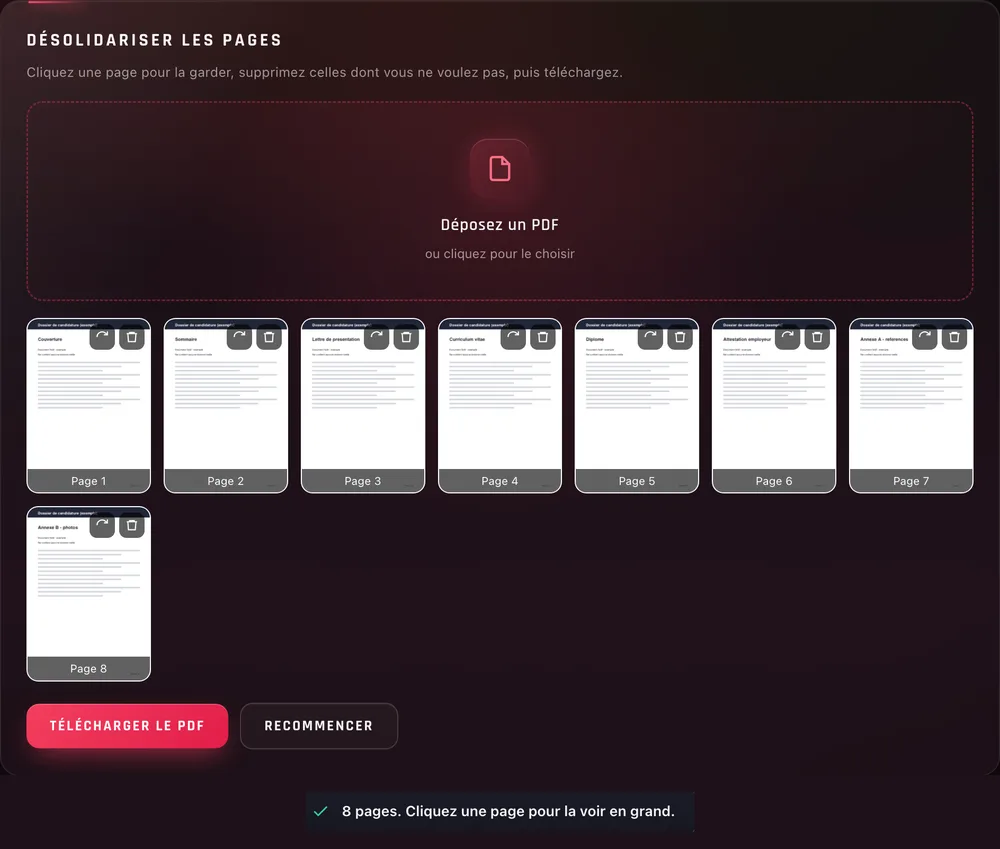
La méthode la plus directe : retirer les pages en trop, puis télécharger le reste dans un nouveau fichier. Libellés exacts de Pilote PDF V1.1, captures faites sur un dossier fictif de 8 pages.
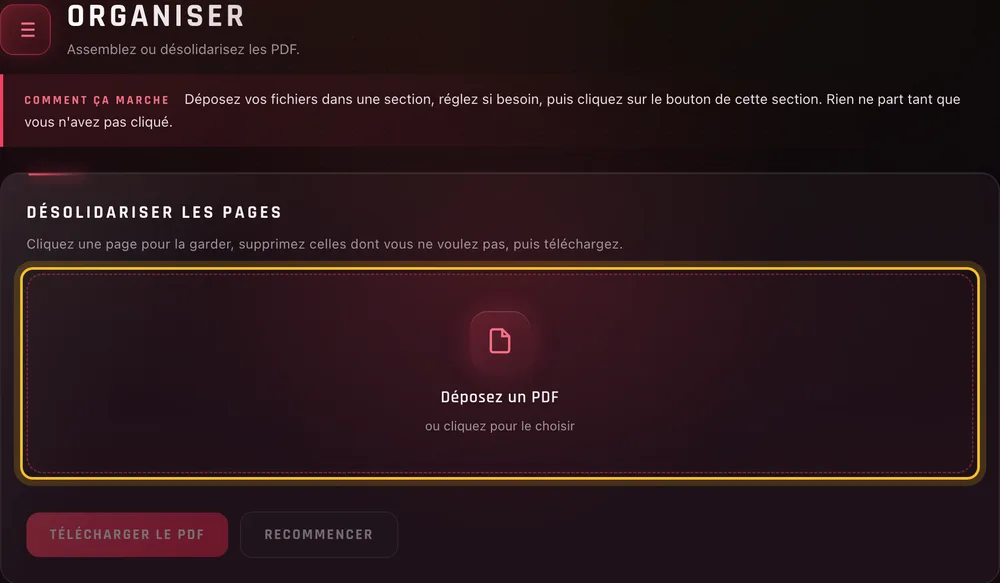
Étape 1 : Ouvrez « Désolidariser les pages »
Dans Pilote PDF, cliquez sur l'onglet « Organiser ». La carte « Désolidariser les pages » se trouve sous « Fusionner des PDF ». Déposez-y votre PDF, ou cliquez sur la zone pour le choisir.
Conseil : La carte prend un PDF à la fois. Pour prendre des pages dans plusieurs fichiers, utilisez la fusion sélective.
Étape 2 : Parcourez les aperçus des pages
Toutes les pages s'affichent en vignettes, numérotées « Page 1 », « Page 2 »… Un message donne le nombre de pages. Cliquez sur une vignette pour voir la page en grand : pratique pour repérer une annexe ou le début d'un chapitre.
Conseil : Sur un long document, les aperçus se préparent un à un : le message « Préparation des aperçus… » indique l'avancement.
Étape 3 : Supprimez les pages à ne pas garder
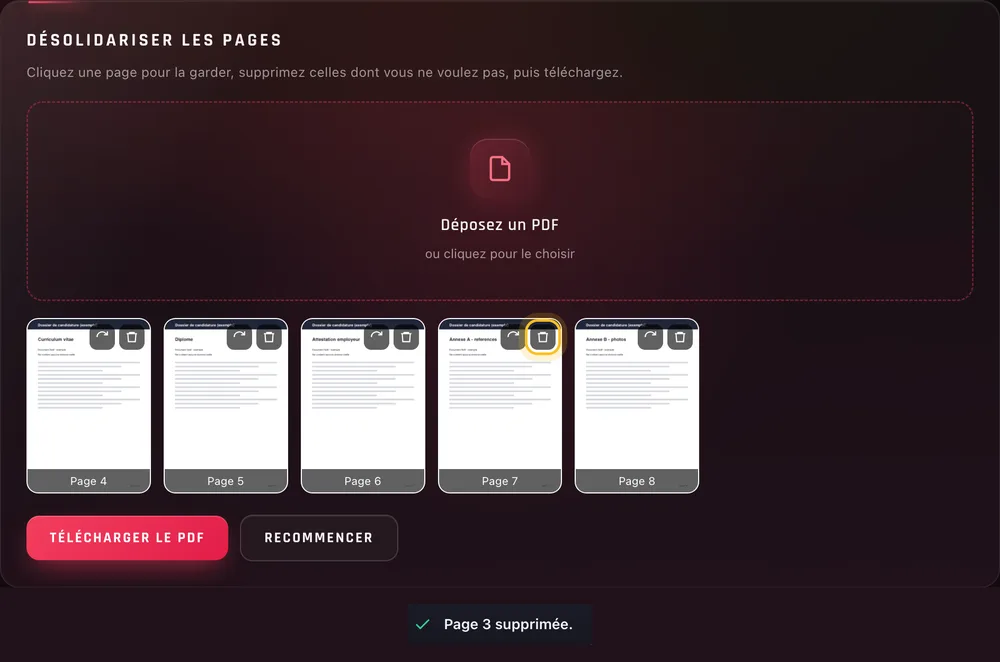
Chaque vignette porte deux boutons : pivoter et une corbeille. Cliquez sur la corbeille d'une page dont vous ne voulez pas : elle disparaît de la liste et un message confirme, par exemple « Page 3 supprimée. »
Conseil : Une page retirée par erreur ? « Recommencer » vide la carte : redéposez le PDF et reprenez. Votre fichier, lui, n'a pas bougé.
Étape 4 : Vérifiez les pages qui restent
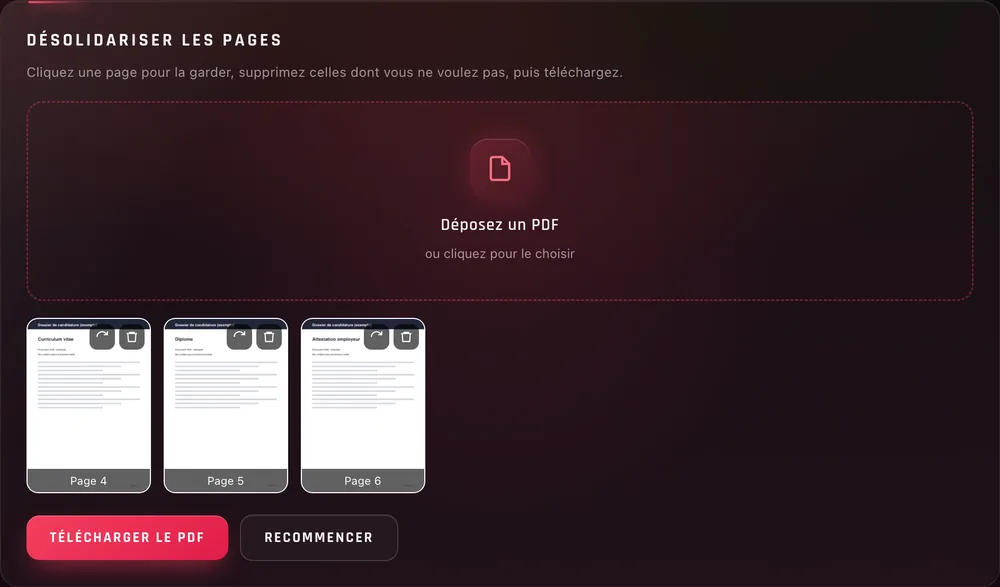
Il ne reste que les pages à garder, dans l'ordre du document. Une page de travers se redresse avec le bouton pivoter de sa vignette : la rotation est appliquée dans le nouveau fichier.
Conseil : Comptez les vignettes : leur nombre est celui des pages du nouveau PDF.
Étape 5 : Cliquez sur « Télécharger le PDF »
Le nouveau PDF se télécharge sous le nom de votre fichier suivi de « -modifie », par exemple dossier-modifie.pdf. Il ne contient que les pages restantes, et le message « Modification : 3 pages. » en confirme le nombre. Le document d'origine n'est pas modifié.
Conseil : Ouvrez le fichier obtenu avant de l'envoyer : trois pages gardées, trois pages obtenues.

Deux méthodes pour extraire les pages : laquelle choisir ?
Les deux donnent un nouveau PDF avec les seules pages voulues. Choisissez celle qui demande le moins de clics : retirer quelques pages, ou en marquer quelques-unes.
| Critère | Supprimer les pages en trop | Garder les pages choisies |
|---|---|---|
| Le geste | La corbeille de chaque page à retirer | Ouvrir la page en grand, puis « Garder cette page » |
| Idéale quand | Vous gardez la plupart des pages | Vous gardez peu de pages d'un long document |
| Bouton final | « Télécharger le PDF » | « Enregistrer la sélection » |
| Fichier obtenu | nom-modifie.pdf | nom-extrait.pdf |
| Ordre des pages | Celui du document d'origine | Celui du document d'origine |
| Document d'origine | Intact | Intact |
Comment sélectionner les pages à garder dans un PDF ?
La seconde méthode, la plus rapide quand on garde peu de pages : on marque les pages utiles au lieu de retirer toutes les autres.
Étape 1 : Ouvrez la page en grand
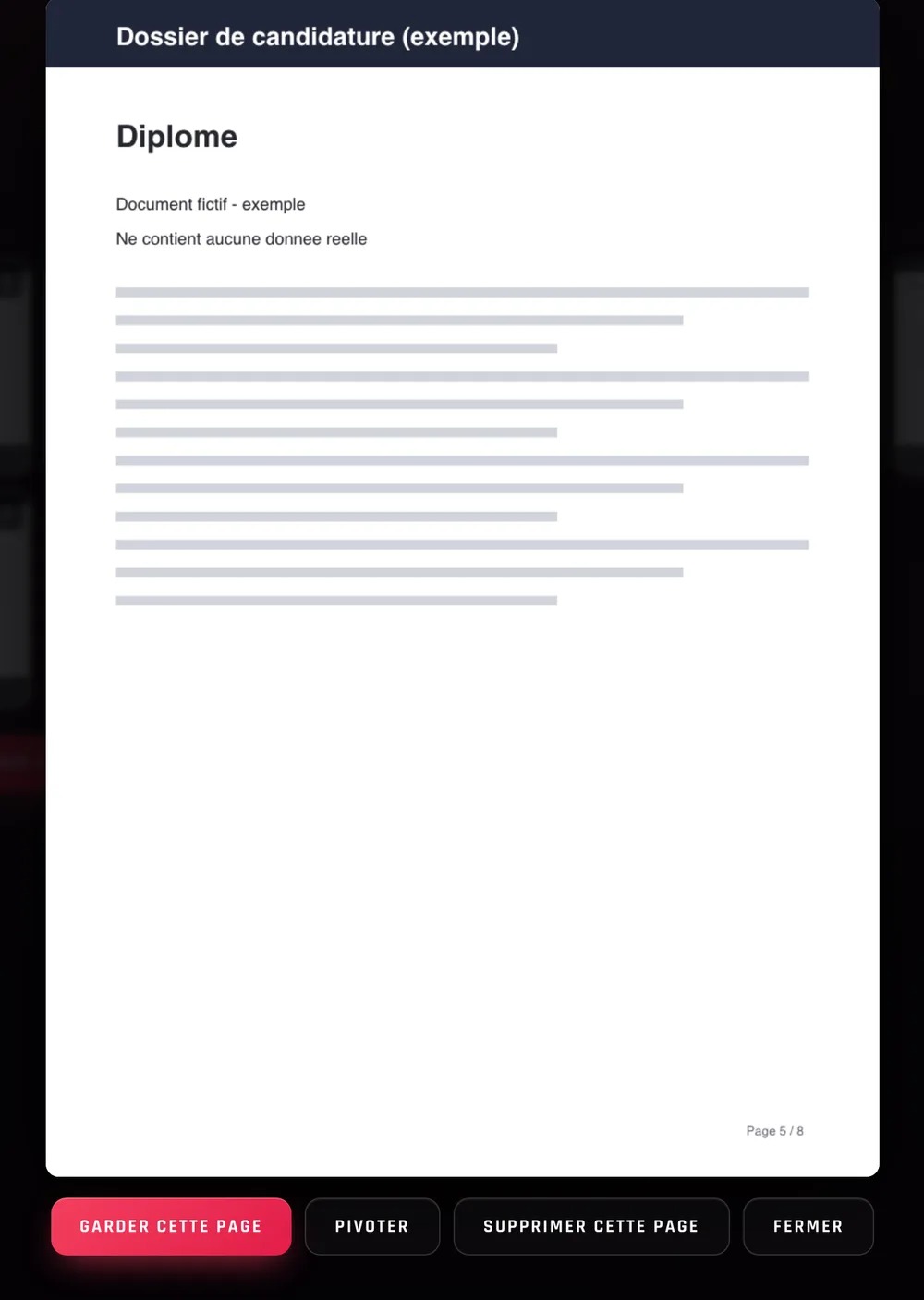
Dans « Désolidariser les pages », cliquez sur la vignette d'une page à garder. Elle s'affiche en grand avec quatre boutons : « Garder cette page », « Pivoter », « Supprimer cette page » et « Fermer ».
Étape 2 : Cliquez sur « Garder cette page »
La vignette se cerne de rose et une coche apparaît. Fermez l'aperçu et recommencez pour chaque page utile. Dès la première page marquée, le bouton du bas devient « Enregistrer la sélection ».
Conseil : Une page marquée par erreur ? Rouvrez-la et cliquez sur « Ne plus garder cette page ».
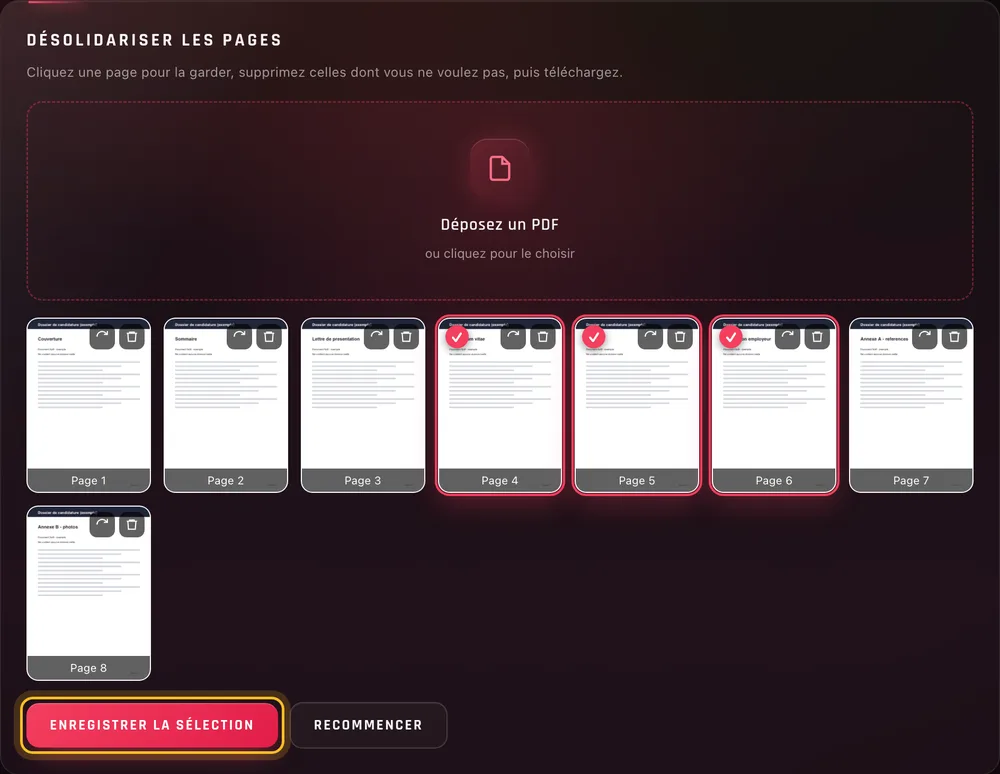
Étape 3 : Cliquez sur « Enregistrer la sélection »
Le nouveau PDF se télécharge sous le nom de votre fichier suivi de « -extrait », par exemple dossier-extrait.pdf. Il ne contient que les pages marquées, dans l'ordre du document, même si vous les avez choisies dans le désordre.
Comment extraire plusieurs pages non consécutives ?
Des pages dispersées dans un document se retrouvent côte à côte dans un seul nouveau PDF.
Un rapport de 40 pages. Vous devez transmettre la page 2, les pages 7 à 10, la page 18 et les pages 32 à 34 : 9 pages en tout.
| Critère | Dans Pilote PDF |
|---|---|
| Pages à garder | 2, 7 à 10, 18, 32 à 34 |
| Méthode conseillée | « Garder cette page » sur les 9 pages, plutôt que 31 pages à supprimer |
| Bouton final | « Enregistrer la sélection » |
| Résultat | rapport-extrait.pdf, 9 pages |
| Ordre obtenu | 2, 7, 8, 9, 10, 18, 32, 33, 34 |
Avant : rapport.pdf, 40 pages
- rapport.pdf40 pages
Pages choisies : 2, 7, 8, 9, 10, 18, 32, 33, 34
Après : un nouveau PDF
- Page 1 : page 2 de rapport.pdf
- Page 2 : page 7 de rapport.pdf
- Page 3 : page 8 de rapport.pdf
- Page 4 : page 9 de rapport.pdf
- Page 5 : page 10 de rapport.pdf
- Page 6 : page 18 de rapport.pdf
- Page 7 : page 32 de rapport.pdf
- Page 8 : page 33 de rapport.pdf
- Page 9 : page 34 de rapport.pdf
Comment extraire des pages d'un PDF de 200 pages ?
Sur un long document, la difficulté est de retrouver les bonnes pages. Nous avons testé Pilote PDF sur un PDF fictif de 200 pages : aperçus préparés, puis pages 12, 54 et 98 extraites dans un nouveau fichier. Le temps nécessaire dépend de la taille du fichier et de votre ordinateur.
- 1
Notez d'abord les numéros utiles
Le sommaire du document, ou votre lecteur PDF habituel, vous donne les numéros des pages à garder.
- 2
Laissez les aperçus se préparer
Pilote PDF prépare les vignettes une à une et affiche « Préparation des aperçus… 12 / 200 ». Chaque vignette porte son numéro.
- 3
Marquez les pages à garder
Faites défiler jusqu'à chaque numéro, ouvrez la page et cliquez sur « Garder cette page ». Sur un long document, c'est bien plus court que de supprimer toutes les autres.
- 4
Enregistrez la sélection
« Enregistrer la sélection » crée le nouveau PDF avec les seules pages marquées.
- 5
Contrôlez le résultat
Ouvrez le fichier obtenu : vérifiez le nombre de pages et le haut de chacune.
- 6
Un second extrait ?
Rouvrez les pages marquées et cliquez sur « Ne plus garder cette page », ou cliquez sur « Recommencer » et redéposez le PDF.
Peut-on garder une seule page d'un PDF ?
Oui, dans un PDF d'une page
- Situation
- Un document de 15 pages contient une attestation en page 9 : c'est la seule à transmettre.
- Geste
- Ouvrez la page 9 en grand, cliquez sur « Garder cette page », puis sur « Enregistrer la sélection ».
- Résultat
- Un PDF d'une page, avec un texte qui reste sélectionnable et la qualité d'origine.
Une image plutôt qu'un PDF ?
Pour publier la page ou l'insérer dans une présentation, il faut une image PNG ou JPG. C'est un autre outil : la carte « PDF vers images » de l'onglet Convertir. Une page en image n'a plus de texte sélectionnable.
Convertir un PDF en imagesExtraire, supprimer, diviser ou fusionner : quelle différence ?
Quatre opérations voisines, à ne pas confondre. Chacune a son guide.
| Opération | Ce que vous faites | Ce que vous obtenez |
|---|---|---|
| Extraire (ce guide) | Vous choisissez les pages à garder dans un PDF | Un nouveau PDF avec ces seules pages |
| Supprimer des pages | Vous retirez une ou quelques pages en trop | Le document sans ces pages |
| Fusionner des PDF | Vous réunissez plusieurs PDF entiers | Un seul document |
| Fusionner certaines pages | Vous choisissez des pages dans plusieurs PDF | Un PDF composé de pages de plusieurs sources |
| Diviser | Vous séparez un PDF en plusieurs fichiers | Pilote PDF ne découpe pas automatiquement : faites une extraction par partie |
Le document PDF original reste-t-il intact ?
Oui. Pilote PDF lit votre fichier et en crée un second : il n'écrit jamais dans le document que vous avez déposé.
Avant et après l'extraction
- Votre PDF de 30 pages reste à sa place, avec ses 30 pages.
- Un second fichier arrive dans le dossier de téléchargement de votre navigateur : nom-modifie.pdf ou nom-extrait.pdf.
- Il ne contient que les pages gardées ; les autres n'y figurent pas.
- Les pages gardées sont recopiées telles quelles : texte sélectionnable, images d'origine.
À faire vous-même
- Ouvrez le nouveau fichier avant de transmettre un dossier.
- Supprimez ensuite, si vous le souhaitez, les copies devenues inutiles : Pilote PDF ne touche à aucun fichier de votre ordinateur.
Vérifié le 11 octobre 2026 avec Pilote PDF V1.1, sur un dossier fictif de 8 pages et un PDF fictif de 200 pages.
Dans quels cas extraire certaines pages d'un PDF ?
Un dossier administratif
- Situation
- Un dossier de 12 pages ; l'organisme ne demande que l'avis d'imposition et un justificatif de domicile.
- Pages à garder
- Les 2 pages demandées.
- Résultat
- Un PDF de 2 pages.
- Bénéfice
- Vous n'envoyez que ce qui est demandé.
Un contrat et son annexe
- Situation
- Un contrat de 24 pages dont l'annexe technique doit partir seule chez un sous-traitant.
- Pages à garder
- Les pages 19 à 24.
- Résultat
- Un PDF de 6 pages : l'annexe seule.
- Bénéfice
- Le reste du contrat n'est pas diffusé.
Un support de formation
- Situation
- Un manuel de 80 pages ; le chapitre 3, à distribuer, occupe les pages 21 à 34.
- Pages à garder
- Les pages 21 à 34.
- Résultat
- Un PDF de 14 pages pour la séance.
- Bénéfice
- Chaque stagiaire reçoit un document court.
Un rapport technique
- Situation
- Un rapport de 150 pages ; trois graphiques sont à transmettre.
- Pages à garder
- Les pages 47, 88 et 132.
- Résultat
- Un PDF de 3 pages.
- Bénéfice
- Le dossier complet ne circule pas.
Extraire des pages PDF sans Internet ni cloud
La plupart des outils d'extraction connus travaillent en ligne, avec une version gratuite limitée et une offre payante. Pilote PDF fait partie des rares outils entièrement gratuits, sans limite d'utilisation, qui travaillent entièrement en local : aucun document n'est envoyé sur un serveur.
Un service en ligne
- 1Vous téléversez le document entier, y compris les pages que vous voulez écarter.
- 2L'extraction se fait sur son serveur.
- 3Une connexion à Internet est indispensable.
Pilote PDF
- 1Un fichier autonome, téléchargé une fois depuis Cahier Autonome.
- 2Il s'ouvre dans votre navigateur, sous Windows, macOS, Linux ou ChromeOS.
- 3Les pages sont lues et enregistrées sur votre ordinateur, sans téléversement ni connexion.
Ce que cela change
- Gratuit, sans abonnement ni limite d'utilisation.
- Aucun compte pour extraire vos pages.
- Les pages écartées ne quittent jamais votre ordinateur.
Une adresse e-mail est demandée sur Cahier Autonome pour recevoir le lien de téléchargement. Ensuite, rien n'est envoyé : la confidentialité vient de la conception, sans remplacer les précautions habituelles, comme un ordinateur à jour.
Quelles limites faut-il connaître ?
Vérifiées sur Pilote PDF V1.1, avec des documents fictifs.
PDF protégés
Un PDF qui demande un mot de passe à l'ouverture est refusé avec un message clair : ouvrez-le avec son mot de passe et enregistrez-en une copie sans protection. Faites de même pour un PDF verrouillé contre la modification.
Une page à la fois
Les pages se marquent ou se suppriment une par une, depuis leur aperçu : il n'y a pas de saisie de plages de numéros. Sur un très long PDF, les aperçus prennent plus de temps selon votre ordinateur.
L'ordre du document
Les pages gardées sortent dans l'ordre du document d'origine : Pilote PDF ne les réordonne pas une à une.
Pages scannées
Une page scannée est recopiée telle quelle. L'extraction ne rend pas son texte sélectionnable : ce n'est pas une reconnaissance de texte (OCR).
Formulaires, signatures, signets
Les valeurs saisies restent visibles, mais les champs ne sont plus remplissables et les signets ne sont pas repris. Une signature électronique ne vaut que pour le fichier signé : gardez l'original.
Un seul PDF à la fois
La carte accepte un PDF. Pour réunir des pages venues de plusieurs fichiers, utilisez la fusion sélective.
Fusionner certaines pages de plusieurs PDF
Pour aller plus loin
- Fusionner des PDFRéunir plusieurs PDF entiers en un seul document.
- Fusionner certaines pages de plusieurs PDFComposer un PDF avec des pages venues de plusieurs fichiers.
- Supprimer une page d'un PDFRetirer une page blanche ou en double, et garder le reste.
- Convertir un PDF en imagesTransformer une page en image PNG ou JPG.
Questions fréquentes sur l'extraction de pages PDF
Déposez le PDF dans « Désolidariser les pages » (onglet Organiser), supprimez avec la corbeille les pages à écarter, puis cliquez sur « Télécharger le PDF ». Le nouveau fichier ne contient que les pages restantes.
Cliquez sur la page pour l'ouvrir en grand, puis sur « Garder cette page » et sur « Enregistrer la sélection » : le nouveau PDF ne contient que cette page.
Oui. Marquez chaque page avec « Garder cette page », par exemple les pages 2, 7 et 18 : elles se retrouvent côte à côte dans un seul nouveau PDF.
Marquez chaque page du chapitre, ou supprimez toutes les autres si le chapitre occupe l'essentiel du document. Pilote PDF ne propose pas de saisie de plage de numéros.
Oui, nous l'avons vérifié sur un PDF fictif de 200 pages. Les aperçus se préparent un à un ; le temps nécessaire dépend de votre ordinateur.
Oui. Elles sortent dans l'ordre du document d'origine, quel que soit l'ordre dans lequel vous les avez choisies.
Non. Pilote PDF télécharge un nouveau fichier, nom-modifie.pdf ou nom-extrait.pdf ; votre document de départ reste intact.
Oui. Pilote PDF est entièrement gratuit, sans limite d'utilisation, et travaille sur votre ordinateur, même hors ligne : le document n'est envoyé nulle part.
Extraire, c'est choisir les pages à garder ; supprimer, c'est retirer celles en trop. Dans les deux cas, Pilote PDF crée un nouveau fichier.
Oui : les pages scannées sont recopiées telles quelles. Leur texte reste une image, car l'extraction n'est pas une reconnaissance de texte.
Gardez les pages dont vous avez besoin, sans partager tout votre document.
Supprimez les pages en trop ou marquez celles à garder, téléchargez un nouveau PDF et laissez l'original intact : Pilote PDF fait tout sur votre ordinateur, gratuitement.
Une adresse e-mail est demandée pour recevoir le lien de téléchargement. Aucun compte n'est nécessaire pour utiliser l'outil.
Pilote PDF est offert par Cahier Autonome, au sein de l'écosystème conçu par Yan Berrabah. Qui conçoit Pilote PDF